


Cei de la Canva și Affinity au lucrat mult la asta și azi vreau să împărtășesc tot ce au construit ei: un editor vectorial care reunește toate fluxurile creative într-o singură aplicație – Affinity Studio. Când spun editor vectorial mă refer la o soluție capabilă să opereze cu vectori, pixeli și layout, totul în același fișier, .af, și totul într-un singur spațiu de lucru. În acest ghid detaliat îți voi explica cum funcționează, cum îl personalizez eu, ce instrumente noi aduce și cum poți profita rapid, indiferent dacă ești designer grafic, ilustrator, editor foto sau specialist în layout.
Cuprins
- ✨ De ce au creat acest editor vectorial și ce înseamnă pentru tine
- 🎨 Prima privire: interfața, ecranele de start și dockul studio
- ⚙️ Personalizarea completă: crearea propriilor studiouri
- 🧭 Interfața contextuală: toolbar plutitor și subtools
- ✨ Umpleri și degradări: pigment blend și mesh fill
- 🖌️ Pictură selectivă: adjustment brush și filter brush
- 🔧 Filtre noi: glitch și alte efecte creative
- 🖼️ Convertiri ușoare: image trace pentru logouri raster
- 📊 Data merge reinventat: panou dedicat și unelte avansate
- ⚡ Quick export: export rapid și drag and drop
- 📚 EPUB și accesibilitate: export avansat pentru publicații
- 🧩 Pasteboard și acces rapid la vizualizare
- 🤖 Canva AI: integrare opțională pentru generare și editare AI
- 📦 Afiliere și activare: ce trebuie să știi
- 📱 iPad și viitorul mobil
- 🔭 Ce urmează: BlendTool, scripting și actualizări gratuite
- 🎁 Mulțumire pentru clienți: pachetul FontSmith pentru utilizatorii V1 și V2
- 📌 Sfaturi practice pentru a profita de editor vectorial
- 📁 Fluxuri de lucru comune și exemple concrete
- 🔁 Compatibilitate și partajare
- 📈 Performanță și optimizare
- 🛠️ Instrumente avansate pe care le vei iubi
- 🧭 Când folosești editor vectorial și când nu
- 🔒 Confidențialitate și utilizare offline
- 📣 Ce vreau să știi dacă începi azi
- ❓FAQ – Întrebări frecvente
- ✅ Concluzie: cum schimbă această aplicație felul în care lucrez
✨ De ce au creat acest editor vectorial și ce înseamnă pentru tine
Scopul celor de la Canva a fost simplu. Au vrut un editor vectorial care să nu compromită niciun workflow. În trecut, dacă voiai instrumente de vector trebuia să folosești un program, pentru editare foto trebuia altul iar pentru layout altul diferit. Cei de la Affinity au dorit să pună totul sub același acoperiș. Această nouă aplicație Affinity Studio este exact asta, un editor vectorial all in one, care include funcționalitățile pe care le iubeai din Designer, Photo și Publisher, dar fără a sacrifica performanța sau profunzimea uneltelor.
Toți știm cât de important este pentru un graphic designer să poți trece instant între vector și pixel, să păstrezi calitatea la export și să partajezi fișiere native. De aceea au creat fișierul unic .af și s-au asigurat că oricine poate deschide și edita documentele în mod nativ. În plus, au păstrat lucrurile simple: aplicația este gratuită pentru toți, în mod permanent. Da, este un editor vectorial liber (FREE), fără costuri de intrare, iar opțiunile premium sunt opționale și legate în principal de capabilități AI disponibile printr-un abonament Canva Premium.
🎨 Prima privire: interfața, ecranele de start și dockul studio
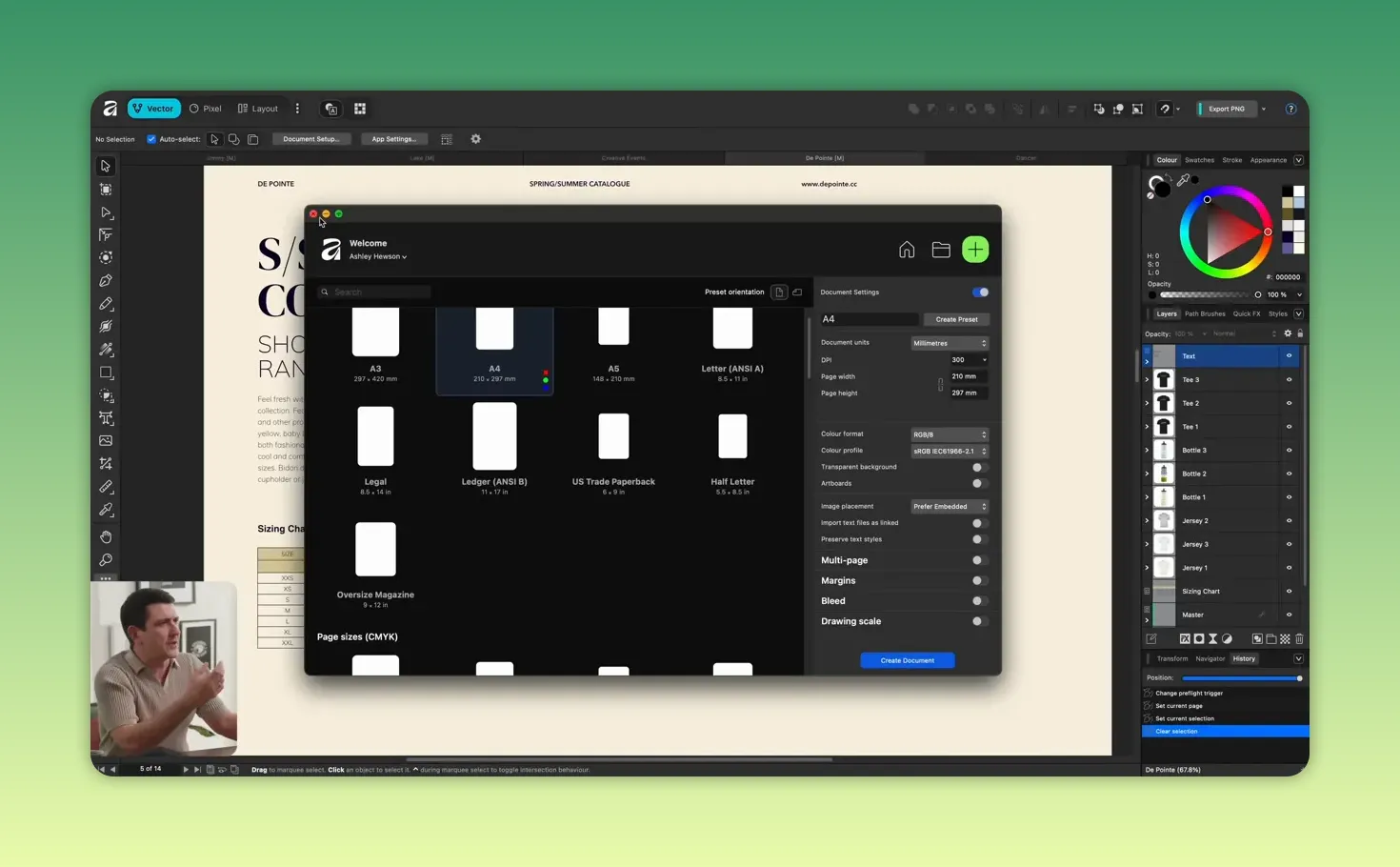
Când pornesc aplicația, primul lucru care îmi atrage atenția este ecranul de start complet redesenat. Aici văd favorite, documente recente, template-uri pe care le-am creat și preseturi pentru noi documente. E rapid, curat și îmi economisește timp în fiecare zi.
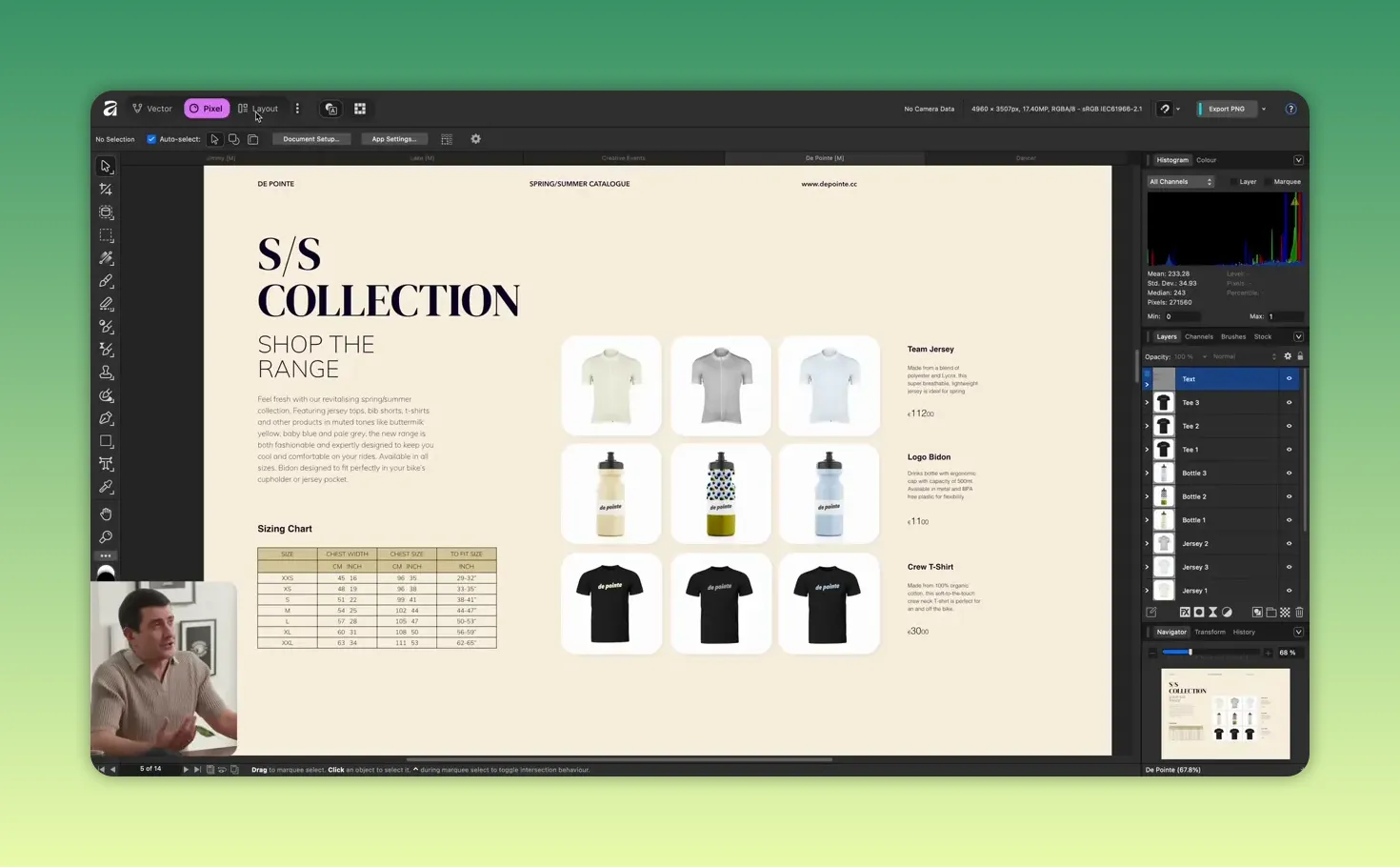
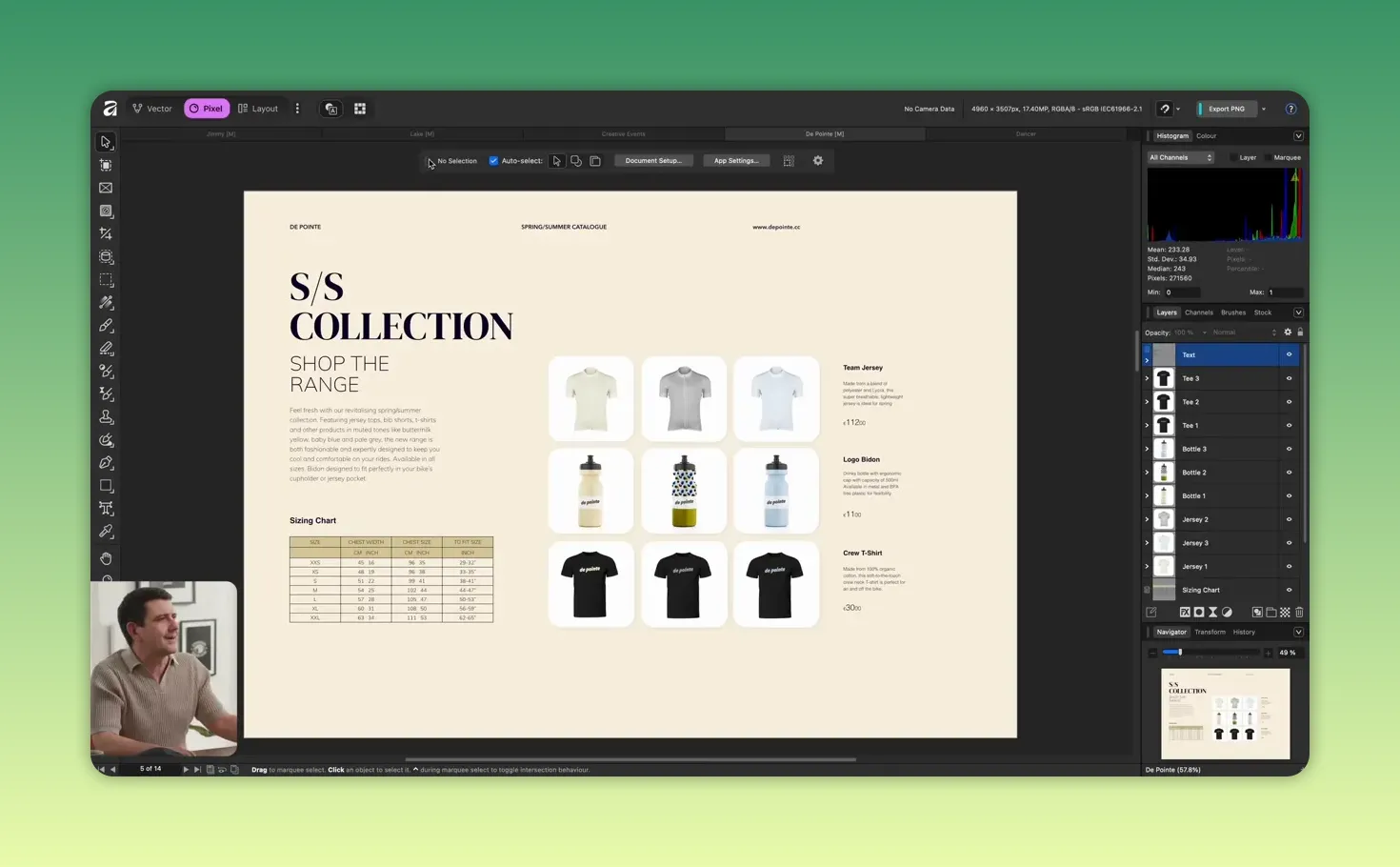
Odată intrat în aplicație, observ dockul de studio din partea de sus. Implicit sunt trei: Vector, Pixel și Layout. Eu mă pot deplasa instant între ele, dar ceea ce îl face special este posibilitatea de a personaliza fiecare studio. Practic ai un editor vectorial în care poți construi exact mediul de lucru pe care îl folosești cel mai des.
Personalizarea mea preferată este abilitatea de a trage un tool dintr-un studio în altul. De exemplu, dacă sunt în Pixel Studio și am nevoie de Artboard tool sau Picture Frame, le pot muta acolo. În trecut aceste instrumente erau strâns legate de un singur program. Acum sunt liber să combin instrumentele cum vreau, ceea ce transformă editor vectorial într-un spațiu de lucru hibrid, gata pentru orice proiect.
⚙️ Personalizarea completă: crearea propriilor studiouri
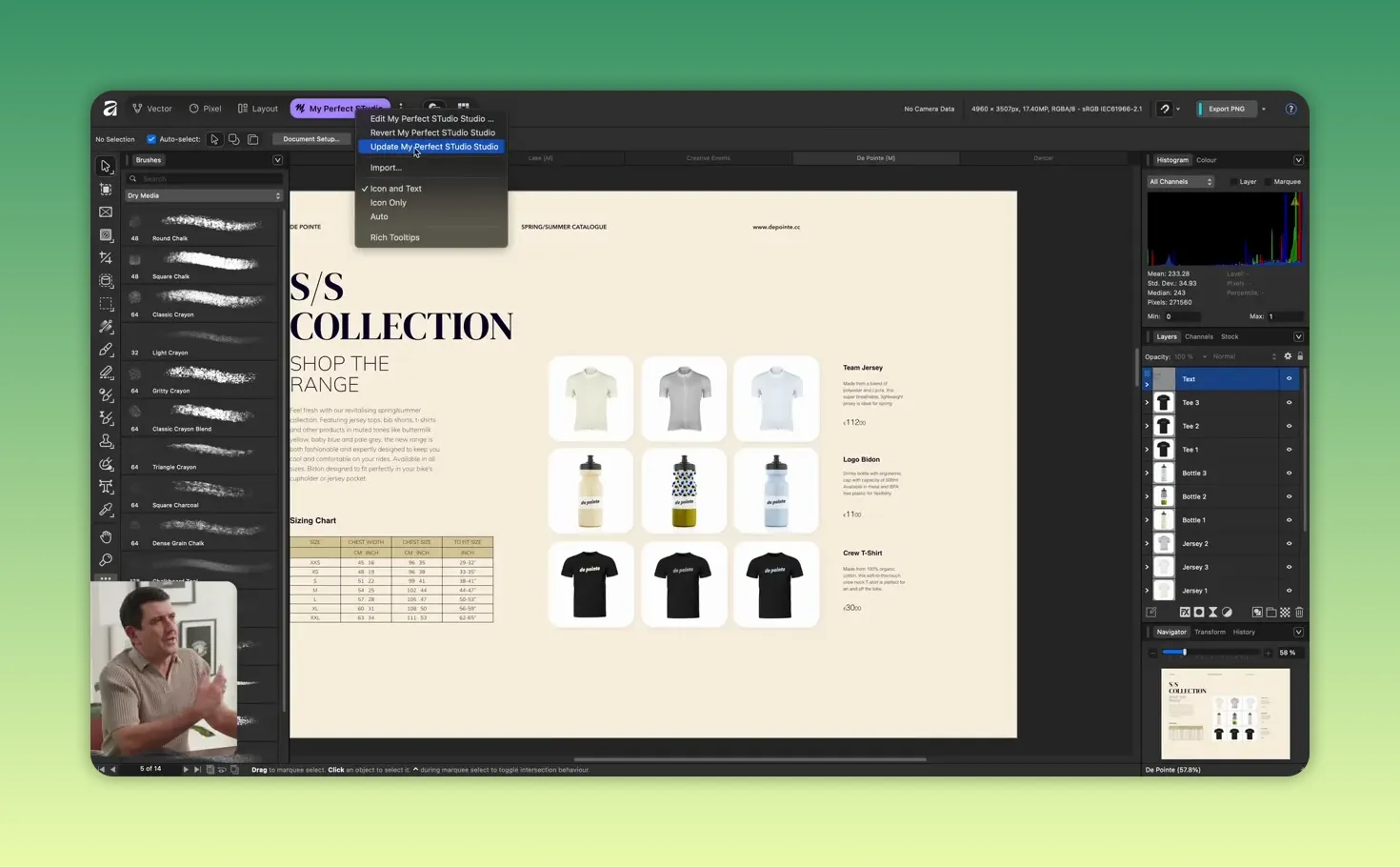
Una dintre cele mai importante noutăți pe care le folosesc zilnic este capacitatea de a crea sau clona studiouri. Eu mi-am creat propriul „perfect studio”, clonat din Pixel, unde am adăugat brush-urile mele favorite, efecte și panouri utile pentru lucrul rapid. Salvez configurația, iar dacă fac vreo greșeală, pot reveni la setarea anterioară cu un click.
Acest nivel de personalizare transformă editor vectorial într-o aplicație modulară. Poți crea un studio pentru retuș, unul pentru color grading, unul pentru tipografie sau unul pentru export de slice-uri. Fiecare studio poate fi redenumit, colorat și i se poate atribui o pictogramă personalizată.
🧭 Interfața contextuală: toolbar plutitor și subtools
Au introdus un toolbar contextual flotant pe care îl pot reda în partea de sus sau ancorez oriunde pe canvas. Acest mic detaliu schimbă experiența pentru utilizatorii de tablete și pentru cei care preferă un layout diferit pe ecran. De exemplu, eu îmi ancorez dobândirea setărilor unui brush în partea de jos când lucrez pe iPad sau tabletă grafică. Sunt funcții care îmi economisesc timp și îmi oferă confort.
De asemenea, au adăugat subtools, o bară secundară care expune instrumentele înregistrate sub un grup. Dacă selectez Shapes, se afișează rapid toate formele; dacă selectez Effects, se pot grupa filtrele preferate. Totul rămâne la îndemâna mea, fără ferestre care îmi blochează spațiul de lucru.
✨ Umpleri și degradări: pigment blend și mesh fill
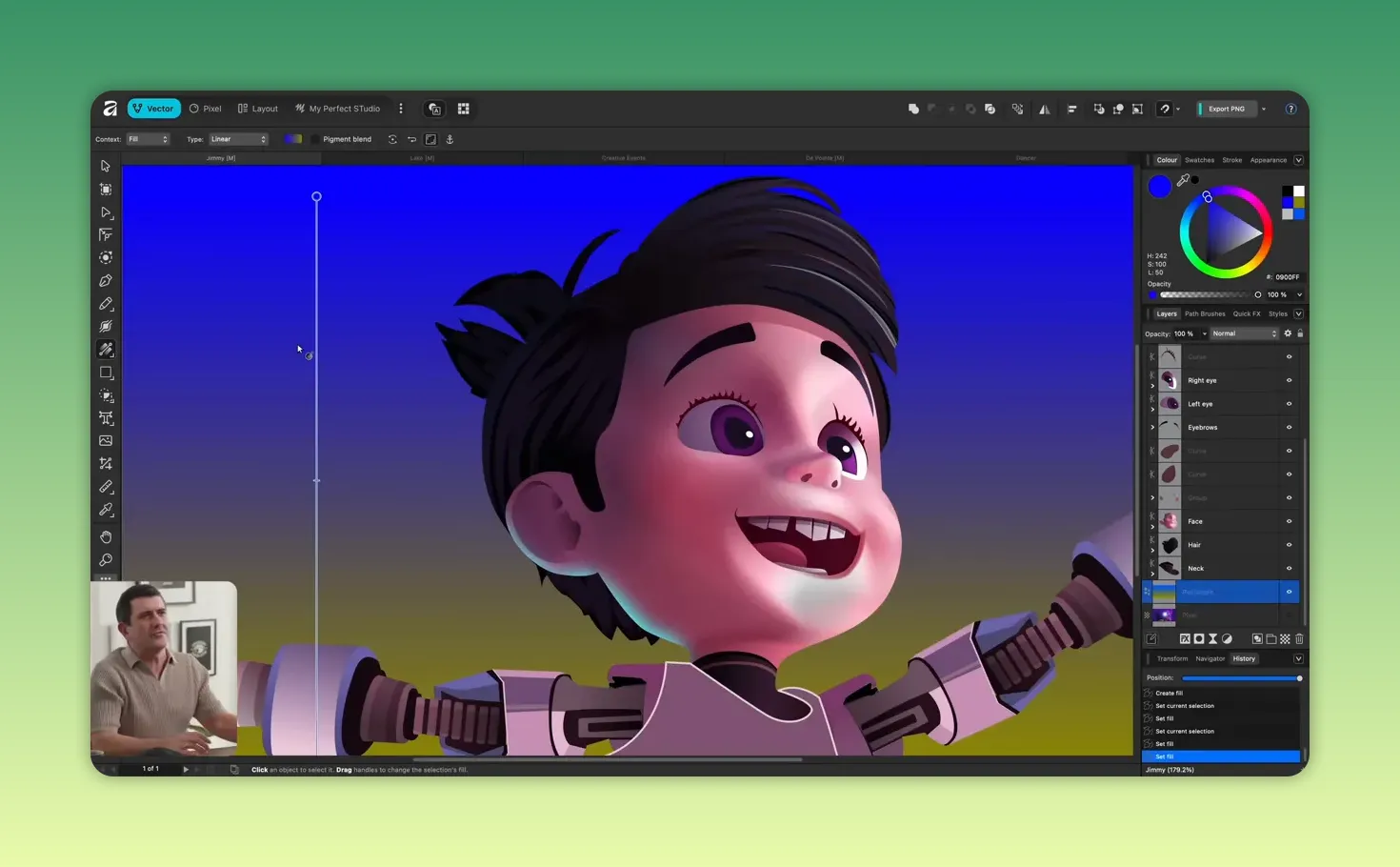
Lucrul cu culoarea le-a ocupat mult timp, așa că au implementat două noutăți care schimbă rezultatul final. În primul rând, pigment blend. De multe ori, un gradient între albastru și galben produce o zonă mudy în centru. Cu pigment blend, partea intermediară arată natural, similar amestecului real de pigment, rezultând un verde autentic. Este o opțiune ușor de activat, dar cu impact vizual mare.
În al doilea rând, au adăugat mesh fill, o opțiune puternică pentru a crea texturi netede și nuance-uri complexe direct pe un obiect. Pot plasa noduri în mesh și ajusta culoarea la fiecare punct. Pentru illustratorii care au nevoie de un control fin asupra umplerilor, mesh fill din Affinity Studio este un instrument esențial.
🖌️ Pictură selectivă: adjustment brush și filter brush
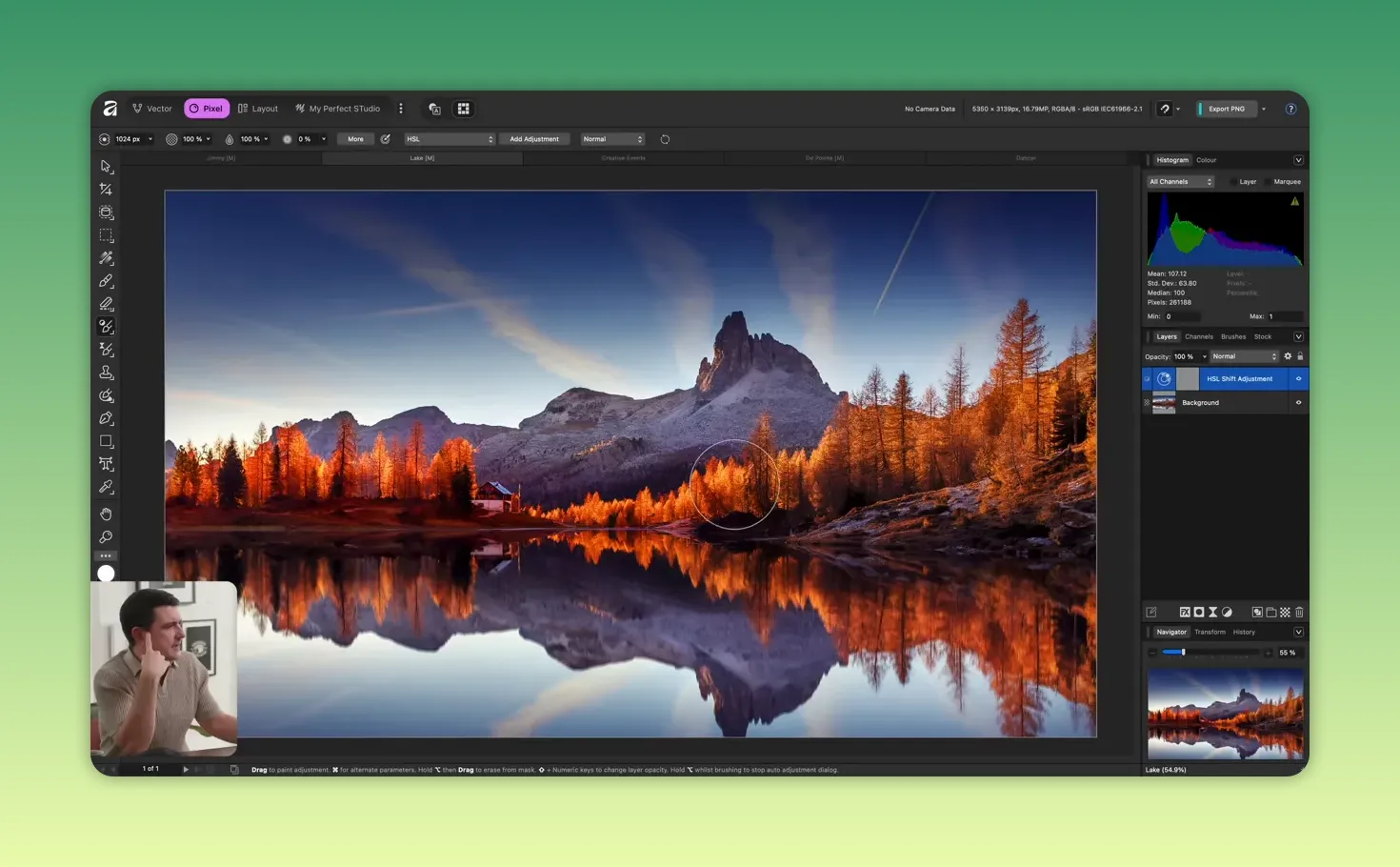
Forța mea în editare foto este să pot aplica ajustări local fără să creez mii de mascări. Au introdus adjustment brush și filter brush. Cu adjustment brush pot picta o ajustare HSL direct pe imagine și apoi să modific parametrii la nevoie. Este mult mai rapid decât a crea un layer de ajustare, a aplica o mască sau a o inversa etc.
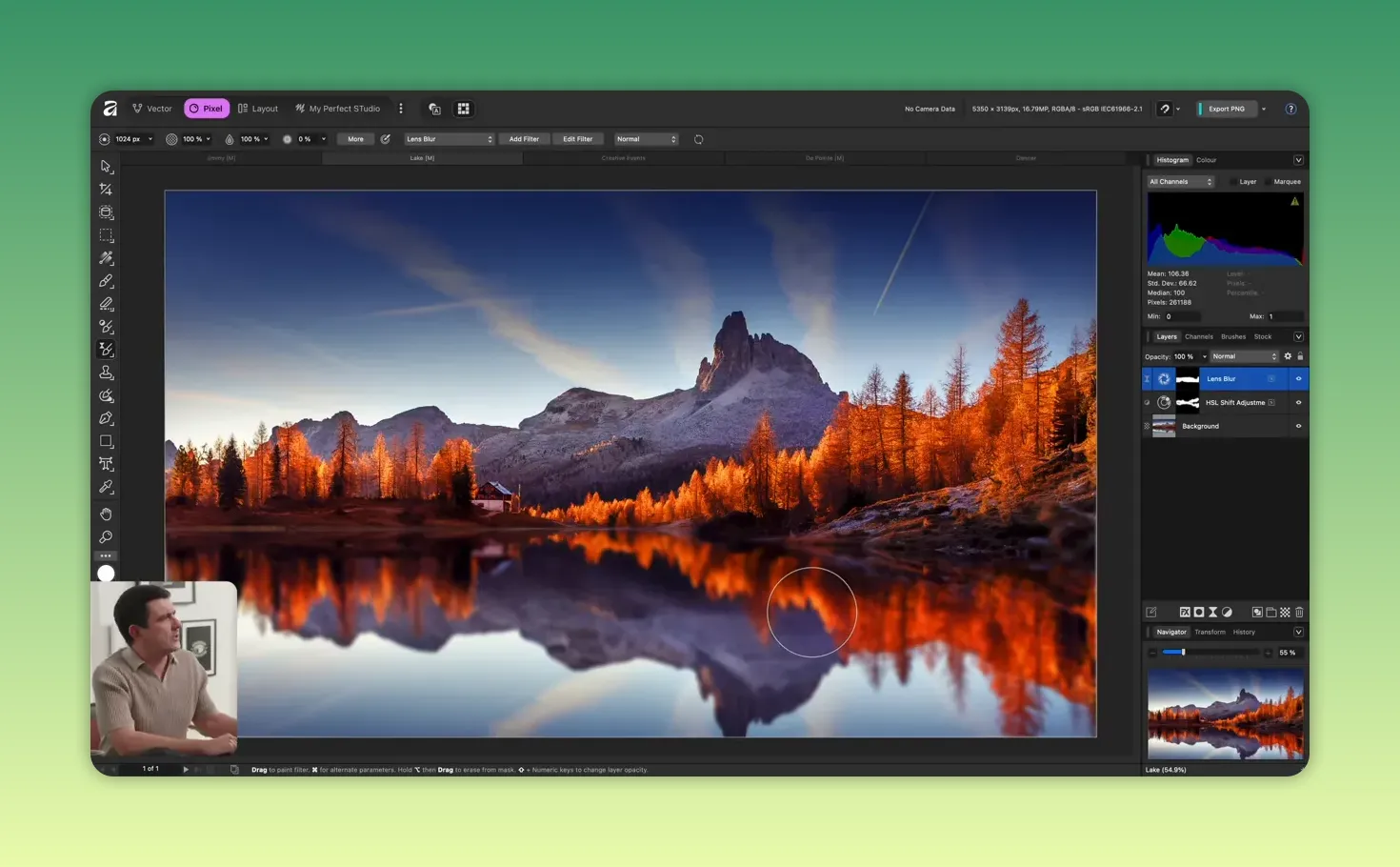
Filter brush îmi permite să pictez efecte live filter, de exemplu lens blur, doar acolo unde am nevoie. Am beneficiat imediat: pot adăuga profunzime într-o zonă precisă fără a afecta întregul layer. Ambele instrumente sunt integrate în acel editor vectorial, pentru workflow-uri mixte.
🔧 Filtre noi: glitch și alte efecte creative
Au adăugat un nou set de filtre, printre care Glitch, care oferă opțiuni precum aberration, shred, scramble și multe altele. Eu îl folosesc când vreau un efect stilizat, pentru postere sau vizualuri digitale cu vibrație. Glitch este un filtru live, dar, ca orice live filter, poate fi aplicat destructiv dacă vreau să finalizez desenul.
După aplicare, pot folosi eraser-ul pentru a ajusta zonele afectate de glitch, creând efecte de dizolvare parțială sau zone cu distorsiune controlată. Acest tip de instrumente sunt ideale pentru designeri care lucrează cu elemente vizuale dinamic-urbane sau pentru campanii care cer impact rapid.
🖼️ Convertiri ușoare: image trace pentru logouri raster
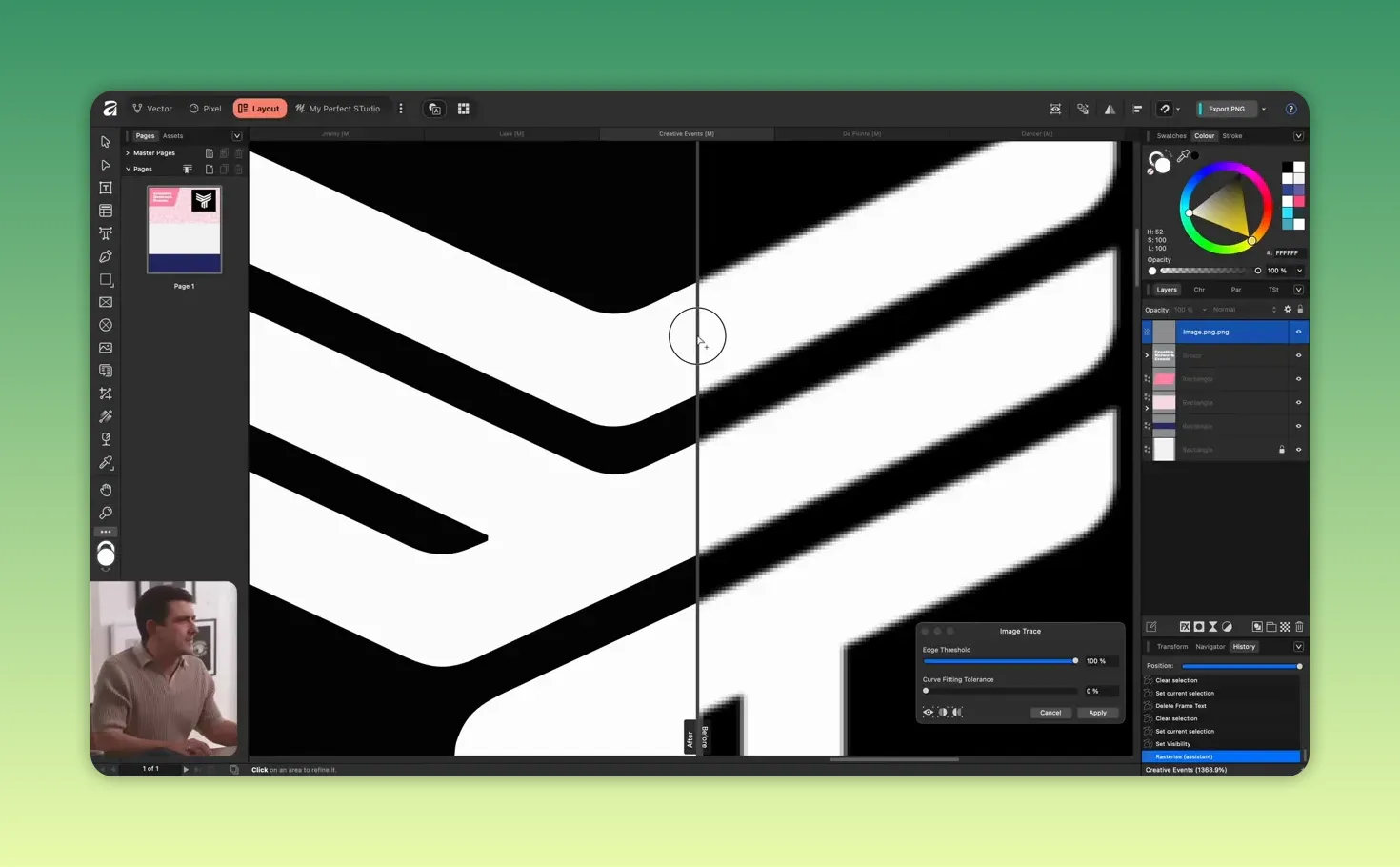
Dacă primesc un PNG raster al unui logo, de multe ori am nevoie de o versiune vectorială pentru scalare și culoare precisă. Acum am Image Trace în meniul Vector. Este rapid, îmi arată un preview în stânga și originalul în dreapta, iar după aplicare pot edita traseul vectorial ca pe orice obiect vectorial.
Eu folosesc image trace foarte des când primesc proiecte de la clienți care nu au furnizat SVG. Convertesc, curăț traseul, grupez elementele și schimb culorile, totul în același document. Aceasta este o funcționalitate care face Affinity Studio mai complet și foarte util pentru workflow-uri comerciale.
📊 Data merge reinventat: panou dedicat și unelte avansate
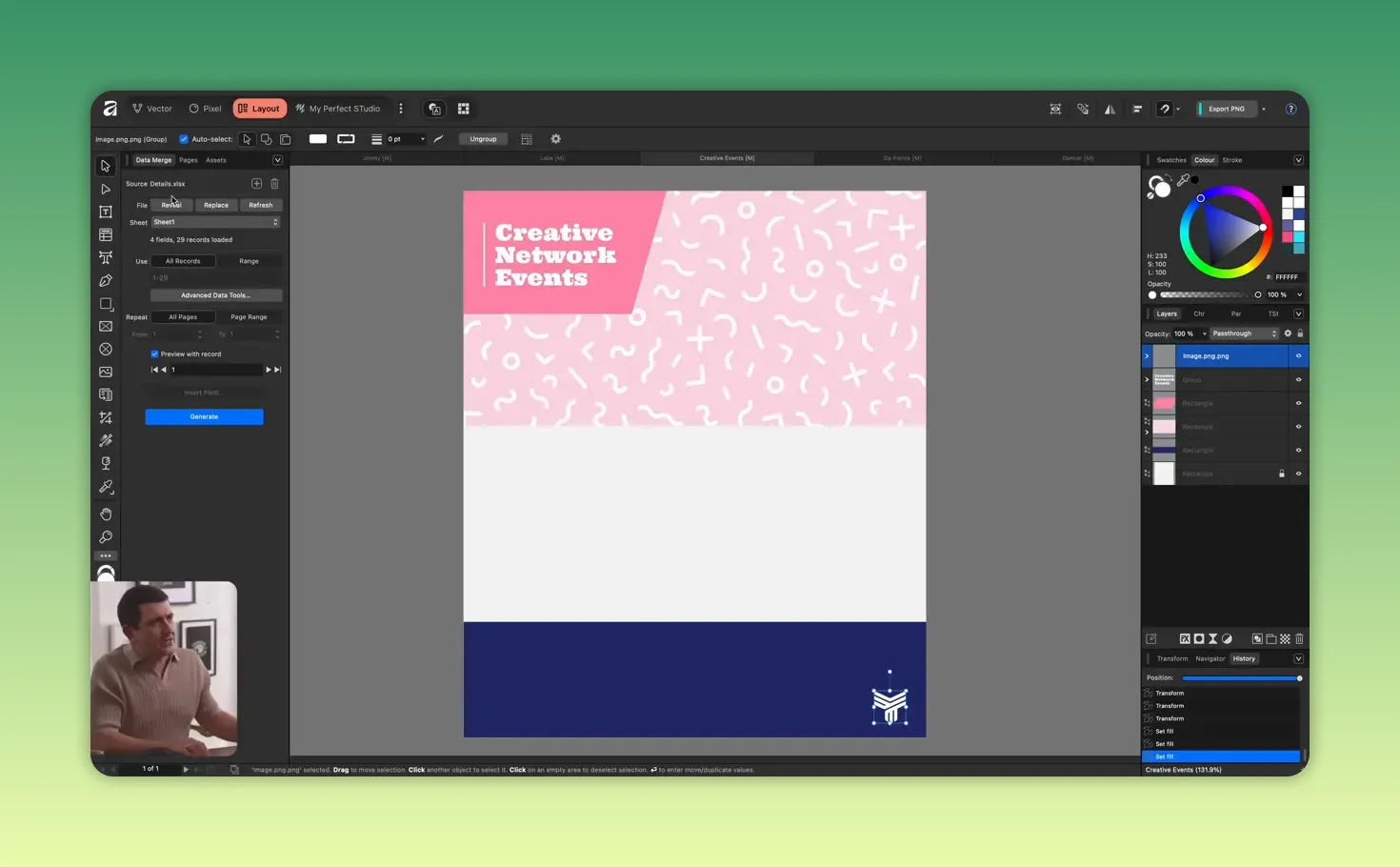
Au transformat Data Merge dintr-un dialog clasic într-un panou dockabil. Acum pot încărca foaia de calcul, vizualiza datele, insera câmpuri direct în layout și previzualiza în timp real. De exemplu, pentru un proiect de invitații sau de etichete, pot crea un text box cu nume și prenume și pot derula în preview pentru a verifica fiecare intrare.
Mai mult, au introdus un set de unelte avansate pentru filtrare și procesare: pot filtra în baza unui rol, pot specifica reguli de procesare pentru câmpuri goale, pot manipula datele fără a pleca din aplicație. Pentru mine, ca designer care livrează volume mari, este un salt calitativ în timp și acuratețe.
⚡ Quick export: export rapid și drag and drop
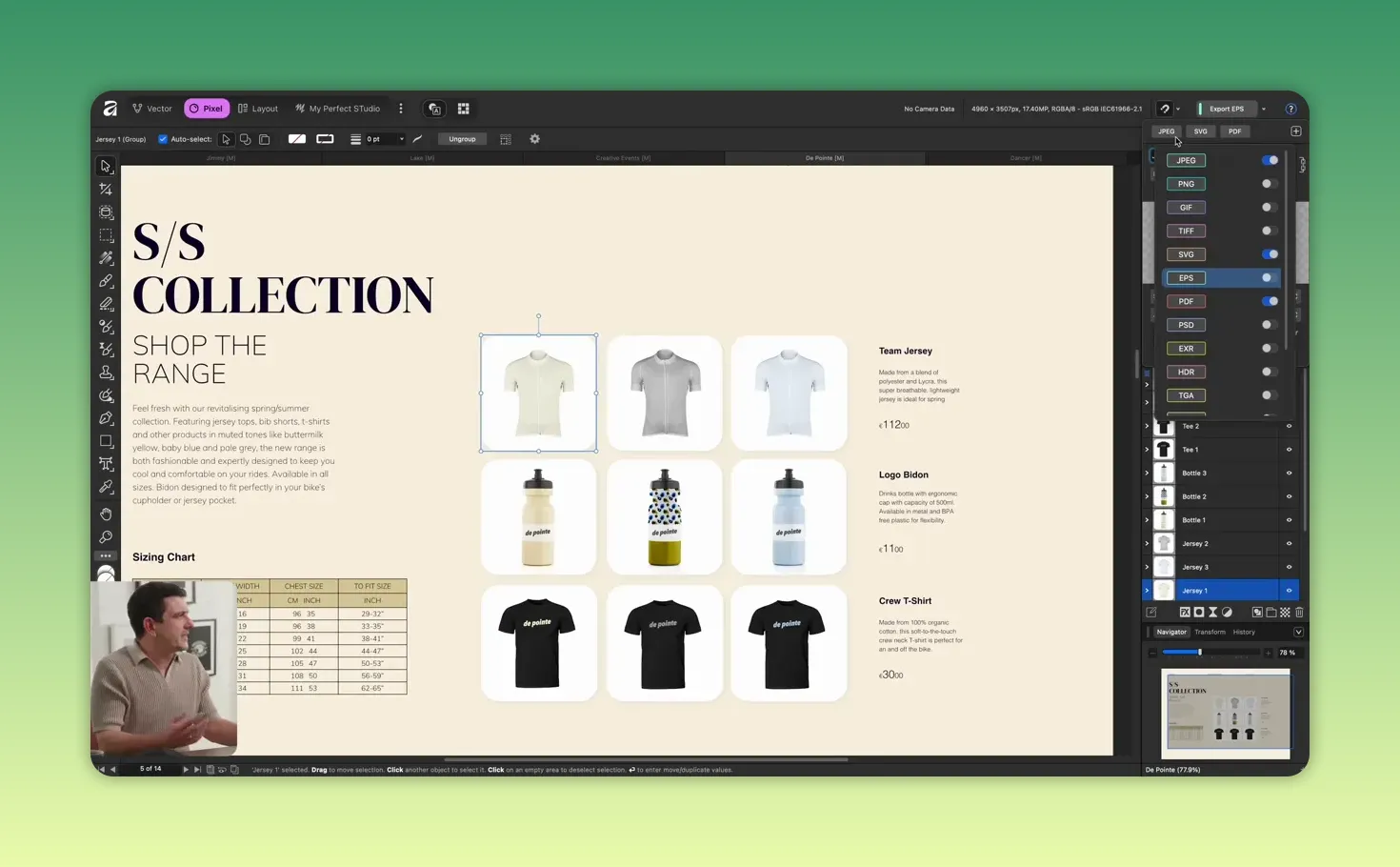
Au adăugat Quick Export în colțul din dreapta sus. Setez un set de formate favorite, de exemplu JPEG, SVG, PDF și PNG, și export rapid fie documentul întreg, fie o selecție. Pot trage rezultatul direct în folder sau chiar pe canvas pentru un prototip rapid. Este o metodă pe care o folosesc zilnic pentru testare de livrabile și pentru a trimite variante clientului fără a deschide dialogul complet de export.
📚 EPUB și accesibilitate: export avansat pentru publicații
Pentru proiecte editoriale au integrat export EPUB atât fixed cât și reflowable. Au adăugat numeroase opțiuni de accesibilitate pentru a crea EPUB-uri corect etichetate. De asemenea, au introdus linked text resources, ceea ce face mai ușoară gestionarea resurselor textuale în publicații complexe. Affinity Studio devine astfel un instrument complet chiar și pentru producția de cărți digitale.
🧩 Pasteboard și acces rapid la vizualizare
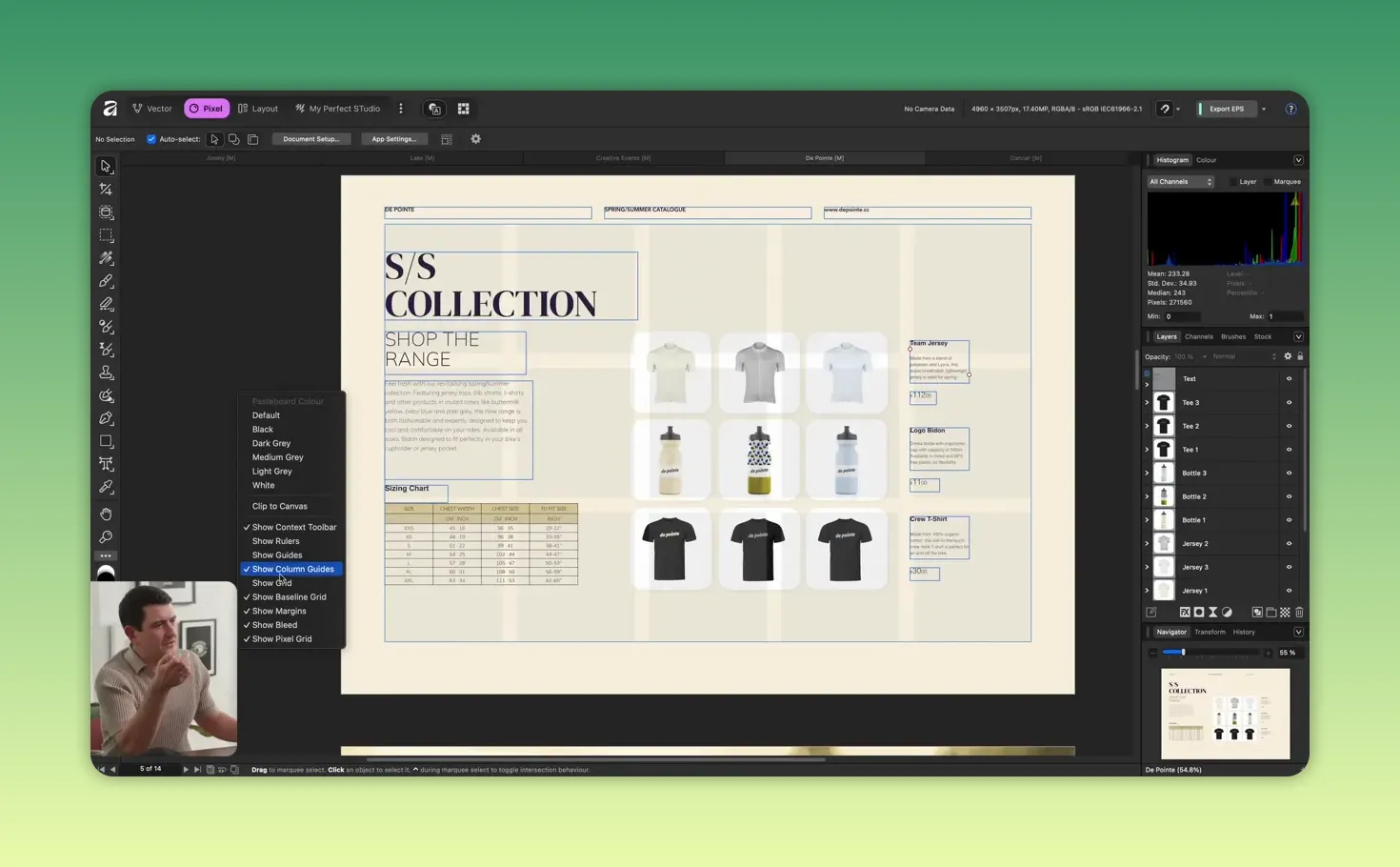
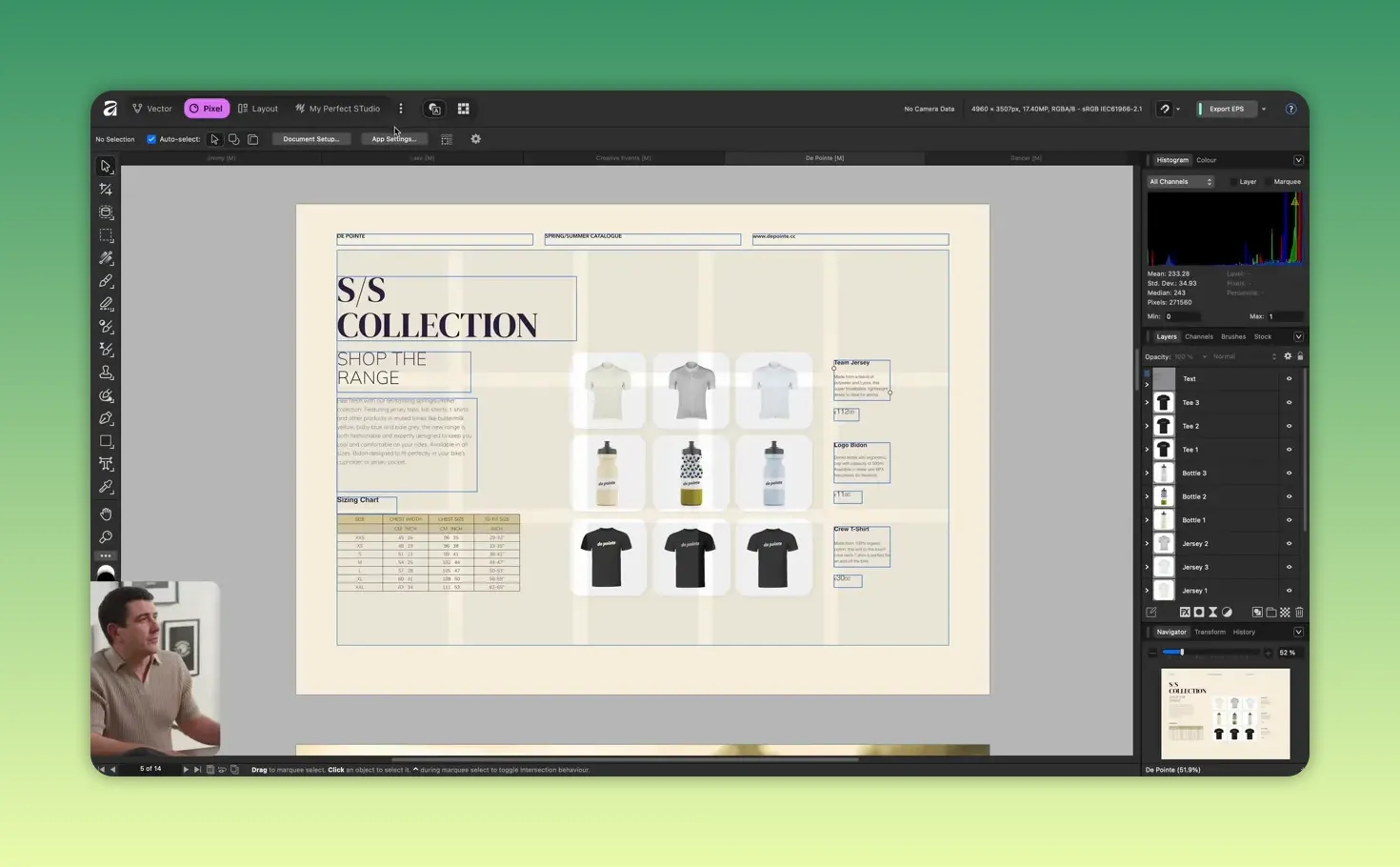
Au simplificat accesul la setările de vizualizare printr-un meniu contextual pe pasteboard. Dintr-un click pot activa Clip to Canvas, afişa ghiduri, bleed sau schimba culoarea pasteboard-ului. Aceste mii de micro-îmbunătățiri reduc fricțiunea și îmi accelerează procesul creativ în Affinity Studio.
🤖 Canva AI: integrare opțională pentru generare și editare AI
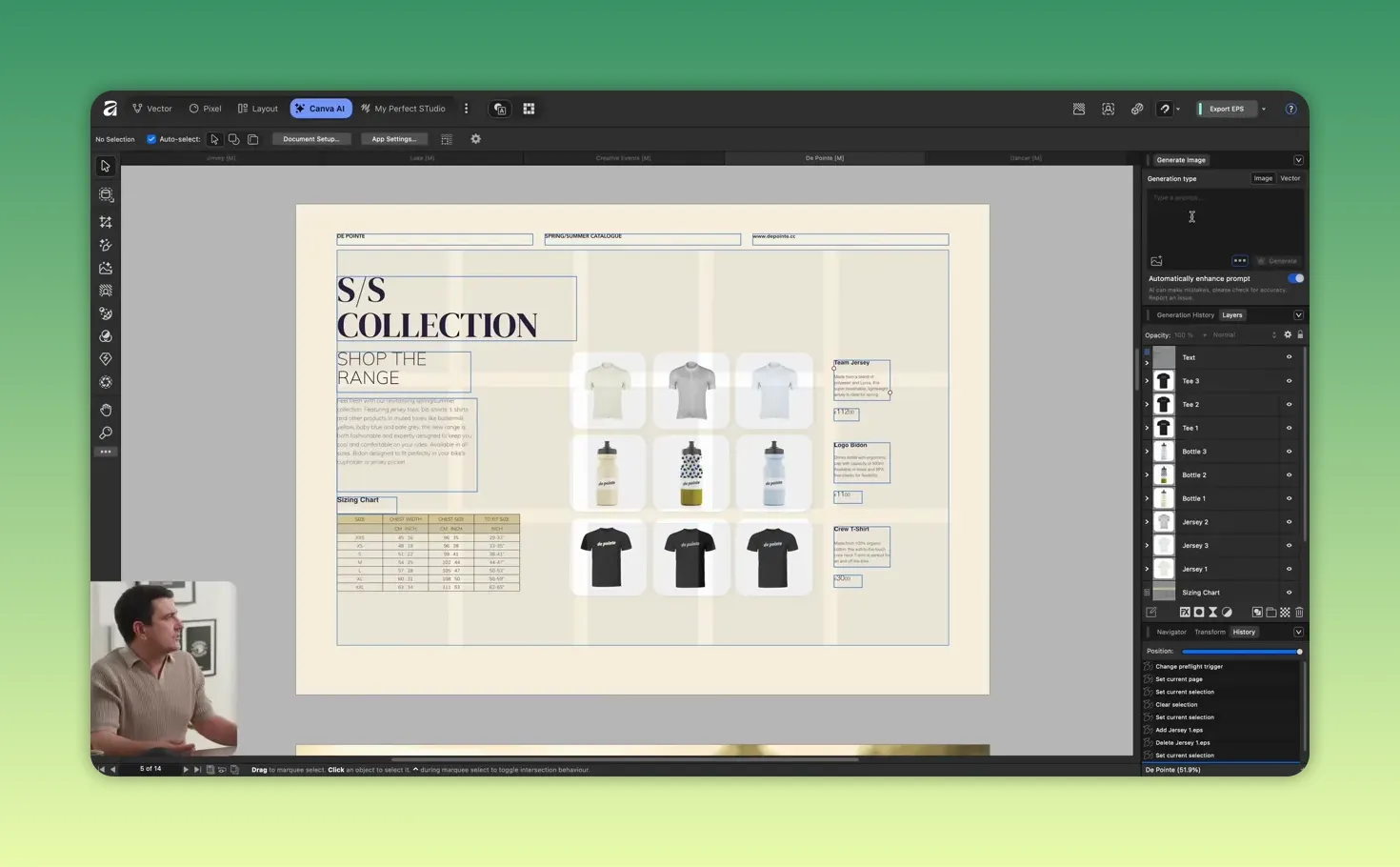
Au integrat un studio Canva AI opțional care se activează dacă am un plan Canva Premium. În interior găsesc instrumente precum generative expand, generative fill, generative edit, portrait blur, remove background, select subject și generare text to image. Pot genera fie imagini raster, fie vectori, pot alege raportul de aspect, numărul de variante și rezoluția, inclusiv 4K.
Eu văd această integrare ca pe un set de instrumente adiționale, care nu îmi impune nimic. Aleg când și cum le folosesc. Pentru workflow-urile care includ explorare rapidă de concept sau expansiune creativă, Canva AI oferă opțiuni rapide fără să îmi complice setarea principală din Affinity Studio.
📦 Afiliere și activare: ce trebuie să știi
Affinity Studio este acum parte din familia de produse Canva, ceea ce înseamnă că pentru a-l activa va trebui să te autentifici cu un cont gratuit în Canva. Eu îți recomand să faci acest pas o singură dată; după activare poți folosi aplicația offline. Nu este nevoie să rămâi conectat pentru a lucra.
📱 iPad și viitorul mobil
Cei de la Affinity lucrează la o versiune iPad. Scopul lor este să ofere o experiență completă pe tabletă, cu toate funcționalitățile disponibile în aplicația desktop. Speră să lanseze o versiune beta în curând; până atunci, desktopul rămâne mediul principal de producție pentru Affinity Studio.
🔭 Ce urmează: BlendTool, scripting și actualizări gratuite
Au în plan să continuie dezvoltarea: BlendTool, un instrument live pentru amestecuri complexe, va intra în beta în câteva săptămâni. De asemenea, vor lansa capabilități de scripting pentru automatizare. Toate aceste funcții vor fi incluse ca actualizări gratuite. Eu cred că un editor vectorial puternic trebuie să evolueze constant și să rămână accesibil.
🎁 Mulțumire pentru clienți: pachetul FontSmith pentru utilizatorii V1 și V2
Pentru cei care au achiziționat versiunile anterioare, cei de la Affinity au pregătit un pachet special de fonturi de la FontSmith, peste 41 de familii și sute de stiluri. Este modul lor de a spune mulțumesc pentru sprijinul acordat. Distribuția se face treptat, iar notificările vor sosi în următoarele săptămâni.
Cum integrez fonturile în proiectele mele
Eu instalez fonturile primite și le disponibilizez în bibliotecile de fonturi ale aplicației. Apoi le pot folosi în template-uri, în layout-uri de tip pagină și în proiecte de branding. Fonturile sunt licențiate pentru utilizare creativă, astfel încât pot fi folosite în proiecte comerciale conform termenilor furnizorului.
📌 Sfaturi practice pentru a profita de acest editor vectorial
În toată munca mea am adunat obiceiuri care mă fac mai productiv. Iată câteva pe care le aplic zilnic și pe care le poți copia.
- Construiește-ți propriul studio – Clonarea unui studio la început îți economisește ore. Eu am un studio pentru concept art, unul pentru layout și unul pentru retuș.
- Folosește Quick Export – Configurez formatele pe care le trimit cel mai des clienților. Exportul devine un singur click.
- Profită de mesh fill – Pentru ilustrații realiste, mesh fill înlocuiește stratul de multiple obiecte peste care făceam blend-uri.
- Image trace pentru logouri – Salvează-ți timpul când primești PNG-uri. Vectorizezi, cureți și livrezi SVG în câteva minute.
- Folosește adjustment brush – Pentru retușuri locale nu mai creez mask-uri manual, ci pictez ajustarea.
- Automatizează cu scripting – Când scripting-ul va fi disponibil îl voi folosi pentru a genera variante multiple de layout automat.
Aceste practici transformă un editor vectorial dintr-un instrument simplu în coloana vertebrală a fluxului meu creativ.
📁 Fluxuri de lucru comune și exemple concrete
Voi detalia câteva exemple concrete de proiecte în care acest editor vectorial strălucește. Am vrut să fiu pragmatic, astfel încât să vezi cum îl poți folosi imediat.
Proiectare de logouri și identitate vizuală
Pentru crearea unui set complet de identitate vizuală, încep în Vector Studio. Folosesc image trace pentru direcțiile inițiale, apoi convertesc elementele în forme editabile. Mesh fill îmi oferă variații subtile în simboluri, iar exportul în SVG sau PDF îmi asigură scalabilitatea. Quick Export îmi permite să obțin variante de prezentare pentru client în câteva secunde.
În proiectele mele, fraza editor vectorial apare frecvent în metodele pe care le aplic pentru a păstra coerența între vector și pixel, deoarece uneori trebuie să combin logo-ul vectorial cu mockup-uri pixelate pentru prezentări.
Retuș foto pentru campanii publicitare
Când lucrez la fotografii pentru afișe sau bannere, intru în Pixel Studio. Folosesc filter brush pentru a adăuga blur selectiv, adjustment brush pentru a izola tonuri și Glitch filter pentru efecte speciale. Dacă vreau să combin elemente vectoriale peste imagine, schimb rapid în Vector View și revin la pixel. Affinity Studio îmi oferă această tranziție instant.
Producție editorială și EPUB
Pentru layout-uri de ziar, carte sau broșură, Layout Studio oferă toate instrumentele de care am nevoie. Data merge îmi permite să populez zeci sau sute de pagini cu date reale, iar exportul EPUB cu opțiuni de accesibilitate mă asigură că produsul final este compatibil cu cititoare. Aceasta reduce timpul de publicare semnificativ.
🔁 Compatibilitate și partajare
Fișierul .af este acum standardul pentru proiectele mele. Îmi place că pot partaja fișierele native cu colegii și clienții, iar aceștia le pot deschide fără a pierde straturi sau setări. Affinity Studio păstrează consistența culorilor, efectelor și layout-urilor, ceea ce reduce discuțiile despre „de ce arată diferit” la predare.
📈 Performanță și optimizare
Au investit mult în motoarele de redare pentru a asigura performanță ridicată indiferent de complexitatea documentului. Îi preocupă ca un editor vectorial modern să gestioneze fișiere mari cu multe noduri, multiple mesh fills și efecte live fără lag. În testele lor, schimbul între studiouri și operarea pe fișiere complexe rămâne fluid.
🛠️ Instrumente avansate pe care le vei iubi
Pe lângă cele menționate, iată o listă cu alte instrumente care îmi fac viața mai ușoară:
- Retouching panels personalizabile
- Floatable context toolbar pentru ergonomie
- Rich tooltips pentru începători, dezactivabile pentru utilizatorii experimentați
- Panouri accesibile din orice studio, printr-un meniu rapid
- Export slices prin Slice Studio
🧭 Când folosești Affinity Studio și când nu
Nu toate proiectele cer același instrument. Eu aleg Affinity Studio când am nevoie de versatilitate: un singur fișier care cuprinde vector, pixel și paginare. Dacă proiectul este exclusiv foto, totuși uneori prefer Pixel Studio cu un focus pe anumite pluginuri specializate. Alegerea mea este pragmatică: folosesc editor vectorial atunci când doresc să reduc numărul de aplicații deschise și să păstrez consistența fișierelor.
🔒 Confidențialitate și utilizare offline
Autentificarea inițială cere un cont gratuit în Canva. După activare pot lucra offline. Cei de la Canva respectă confidențialitatea proiectelor și au creat aplicația astfel încât nu este nevoie de o conexiune permanentă. Este un editor vectorial sigur pentru proiecte sensibile, dacă respecți politicile de securitate ale organizației tale.
📣 Ce vreau să știi dacă începi azi
Dacă instalezi Affinity Studio acum, iată câteva pași pe care îi fac eu imediat:
- Autentific și activez aplicația o singură dată
- Clonăm Pixel Studio și creez un personal workspace
- Adaug Quick Export cu formatele mele preferate
- Import fonturile din pachetul primit dacă sunt eligibil
- Salvez un template cu setările de document preferate
Aceste acțiuni îmi lasă mediul pregătit pentru zile productive. Affinity Studio devine rapid casa proiectelor mele.
❓FAQ – Întrebări frecvente
Ce este Affinity Studio în contextul acestei aplicații și ce poate face?
Affinity Studio din această aplicație este o soluție unificată care înglobează funcționalități vectoriale, pixel și layout. Poate crea, edita și exporta elemente vectoriale, imagini raster, pagini tipărite și EPUB, suportând mesh fill, pigment blend, image trace, filtre live, data merge și multe altele pentru fluxuri de lucru complete.
Affinity Studio este gratuit?
Da, aplicația este gratuită pentru toți în mod permanent. Există funcții opționale bazate pe AI care necesită un abonament Canva Premium, dar restul instrumentelor și actualizărilor rămân gratuite.
Trebuie să mă autentific pentru a folosi Affinity Studio?
Trebuie să te autentifici o singură dată cu un cont gratuit în Canva pentru activare. După activare poți folosi aplicația offline, fără a fi nevoie de conectare permanentă.
Pot crea un mediu de lucru personalizat în Affinity Studio?
Da, poți crea, clona și salva studio-uri personalizate, să muți tool-uri între studiouri, să adaugi subtools și să ancorezi toolbar-ul contextual oriunde pe canvas.
Există un instrument pentru a converti imagini raster în vectori?
Da, image trace este disponibil în meniul Vector. Transformă PNG-uri sau alte imagini raster în vectori editabili, pe care îi poți curăța, grupa și redimensiona fără pierderi de calitate.
Cum funcționează integrarea Canva AI în Affinity Studio?
Canva AI se integrează ca un studio opțional. Dacă ai un abonament Canva Premium, poți accesa generative expand, generative fill, generative edit, portrait blur, remove background, select subject și text to image. Aceste funcții sunt suplimentare și nu afectează restul aplicației.
Ce formate pot exporta rapid din Quick Export?
Quick Export poate exporta în formate uzuale precum JPEG, PNG, SVG, PDF și altele. Poți personaliza lista de formate favorite și exportul poate fi făcut pentru document întreg, selecție sau zonă definită. De asemenea poți trage fișierele exportate în folderul dorit.
Affinity Studio suportă EPUB și accesibilitate?
Da, aplicația exportă atât EPUB fixed cât și reflowable și oferă multiple opțiuni de accesibilitate pentru a produce EPUB-uri conforme cu standardele de accesibilitate.
Vor exista actualizări noi și costuri suplimentare?
Actualizările vor fi gratuite pentru toți utilizatorii. Funcțiile AI premium rămân opționale și pot necesita un abonament Canva Premium pentru a fi accesate, dar editor vectorial în sine rămâne gratuit.
Cum pot primi pachetul de fonturi FontSmith dacă am fost client anterior?
Fonturile vor fi distribuite treptat utilizatorilor Affinity V1 și V2. Vei primi o notificare când pachetul a fost alocat contului tău. Procesul poate dura câteva săptămâni în funcție de rulare.
✅ Concluzie: cum schimbă această aplicație felul în care lucrez
Au creat un editor vectorial care reduce numărul de ferestre deschise, simplifică trecerea între vector și pixel și oferă suficiente instrumente pentru a livra orice proiect, de la logo la carte digitală. Gratuitatea aplicației deschide accesul la o comunitate mai largă, iar opțiunile AI sunt disponibile pentru cei care vor să le folosească.
Acum este timpul să-l instalezi, să-ți construiești propriul studio și să începi să-ți optimizezi fluxul de lucru. Cei de la Canva si Affinity au lucrat cu pasiune la fiecare detaliu al acestui editor vectorial și sunt nerăbdători să vădă ce creezi cu el. Dacă vrei, începe cu un fișier mic și importă un PNG de logo, folosește image trace, ajustează mesh fill, adaugă un filtru glitch și exportă rapid cu Quick Export. Vei vedea cât de fluent se pot lega toate părțile procesului creativ.
Mult spor și proiecte reușite. Echipa Affinity vor fi aici să continuie să îmbunătățească Affinity Studio și să adauge funcții care să te ajute să lucrezi mai repede și mai bine.
Acest articol a fost creat dupa video Your first look at the all-new Affinity cu ajutorul AI.

0 Comentarii