


Cuprins
- 🧭 Ce vei realiza și de ce contează
- 🧩 Setarea documentului pas cu pas
- 🖼️ Lucrez cu cadre: imagini și text
- 📷 Plasarea și ajustarea imaginilor
- ✂️ Setarea anschnittului pentru tipar
- 🎨 Paleta de culori și accentele grafice
- ⚪ Elemente finale: forme, contururi și cod QR
- 📦 Export pentru tipar
- 🔁 Flux de lucru optim și cele mai bune practici
- ❓FAQ
- ✅ Concluzie
🧭 Ce vei realiza și de ce contează
Eu îți arăt cum să creezi un Design Brosura in Adobe InDesign care funcționează atât pe ecran, cât și la tipar. Scopul meu este să te ajut să setezi documentul corect de la început, să plasezi imagini și text eficient și să exporți un PDF pregătit pentru tipar. Un setup greșit la început înseamnă ajustări interminabile la final. Eu prefer să pun bazele corect.
🧩 Setarea documentului pas cu pas
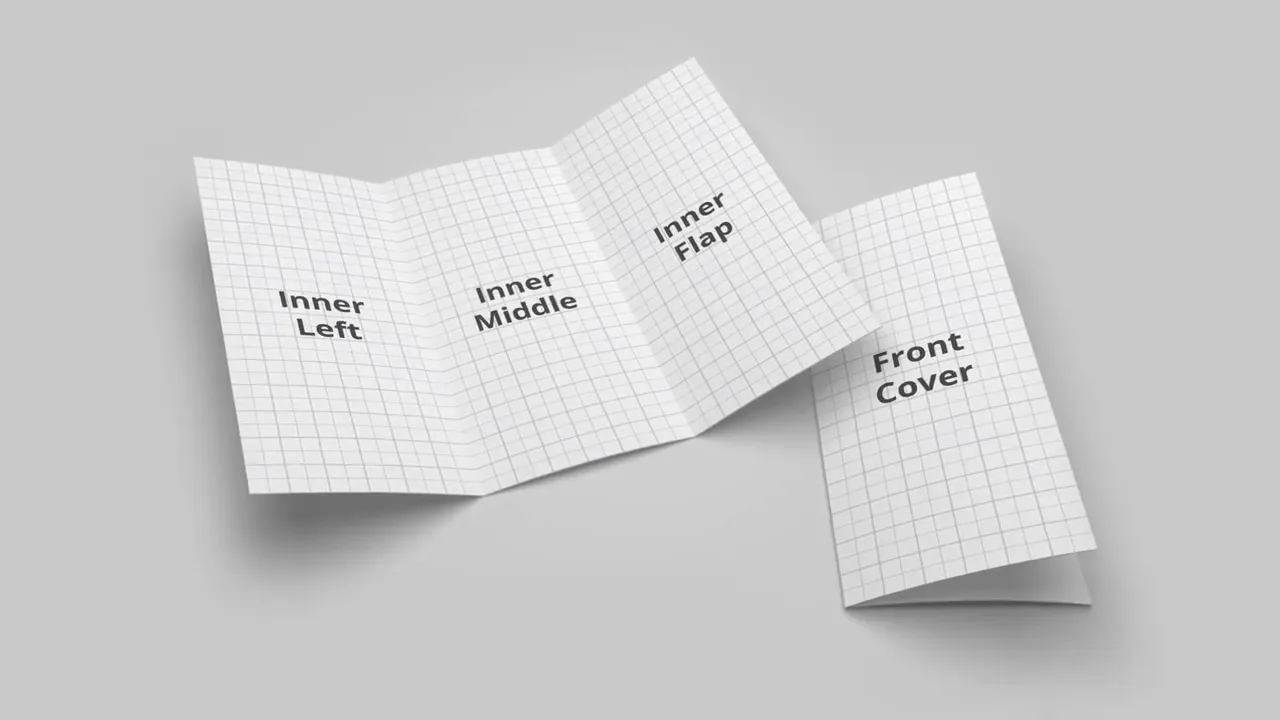
Pentru un o broșură trifold în Adobe InDesign trebuie să creezi un document în format landscape și să ai două pagini (față și verso). În meniul File → New Document aleg formatul potrivit: în România, A4 în landscape (297 x 210 mm) este standard. Dacă folosești formate americane, înlocuiești măsurile cu inch.
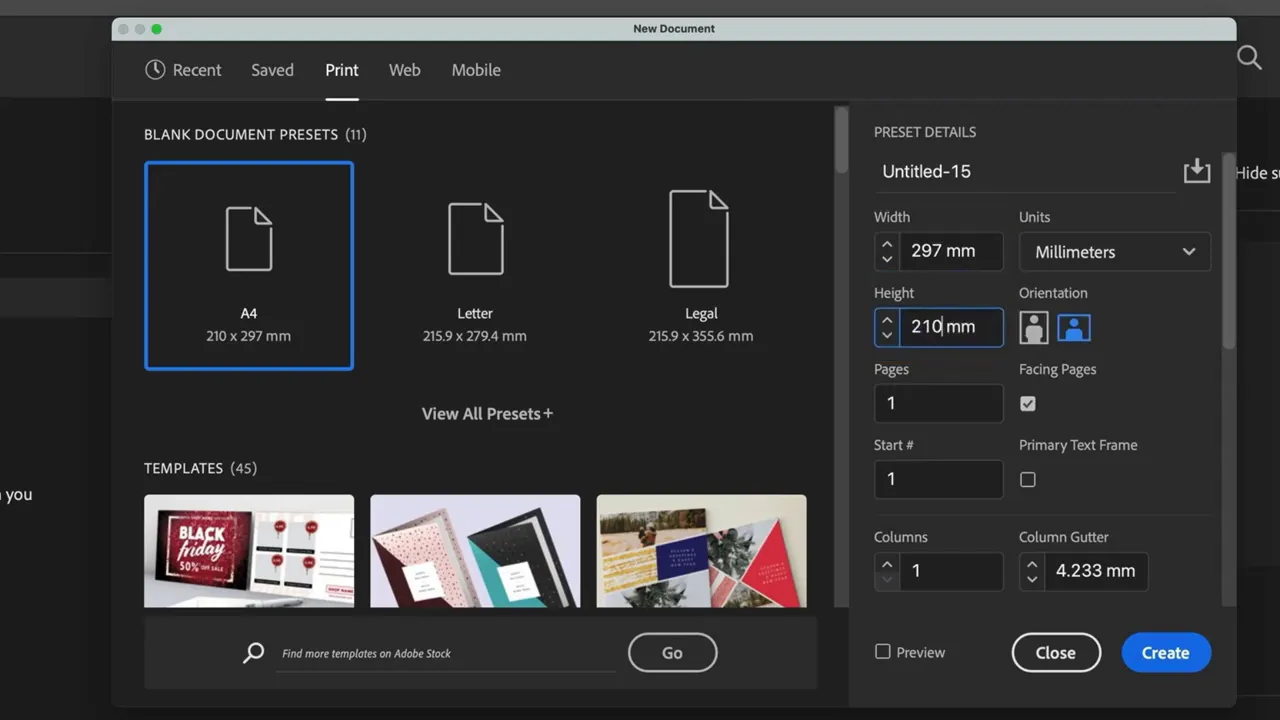
Setează:
- Pages: 2
- Facing Pages: dezactivat (nevoie de pagini separate, nu dublu)
- Columns: 3 (un panou trifoliat = 3 coloane)
- Gutter: ~5 mm
- Margins: ~10 mm
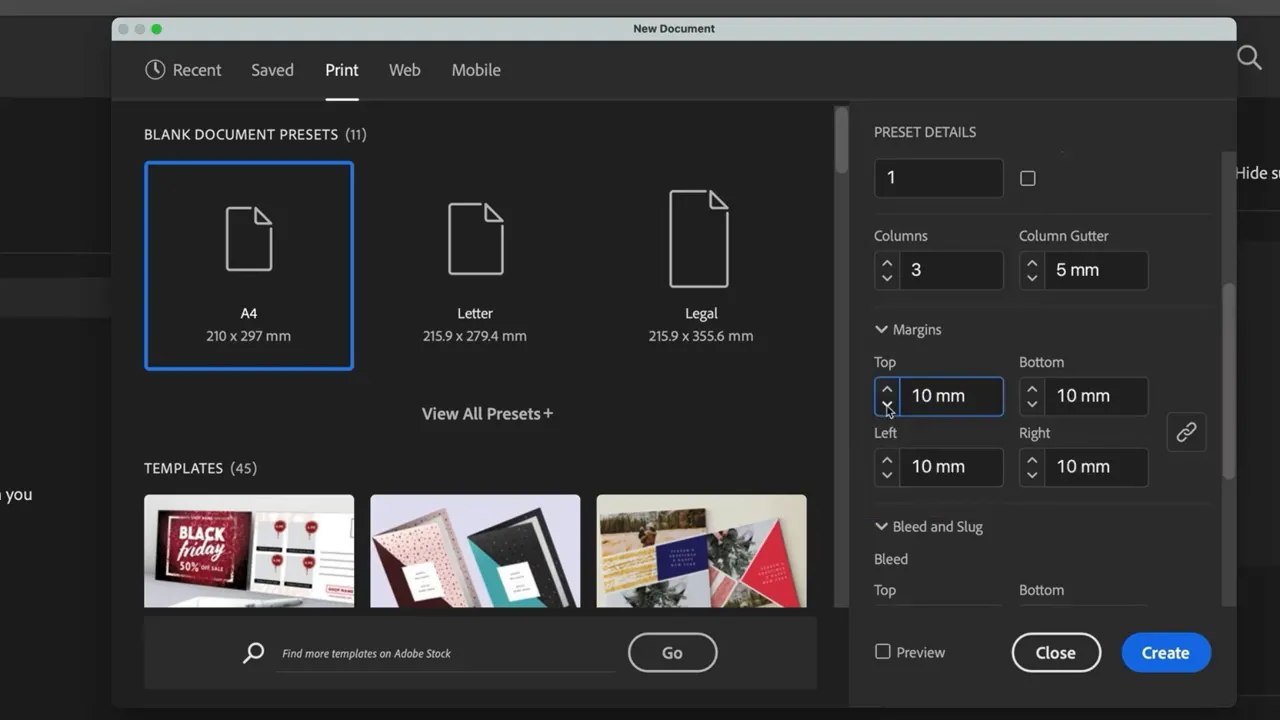
După ce salvez aceste setări ca preset (de exemplu „A4 Dreifachbroschüre”) le pot reutiliza rapid. Acesta este un truc simplu care economisește timp și asigură consistență între proiecte.
🖼️ Lucrez cu cadre: imagini și text
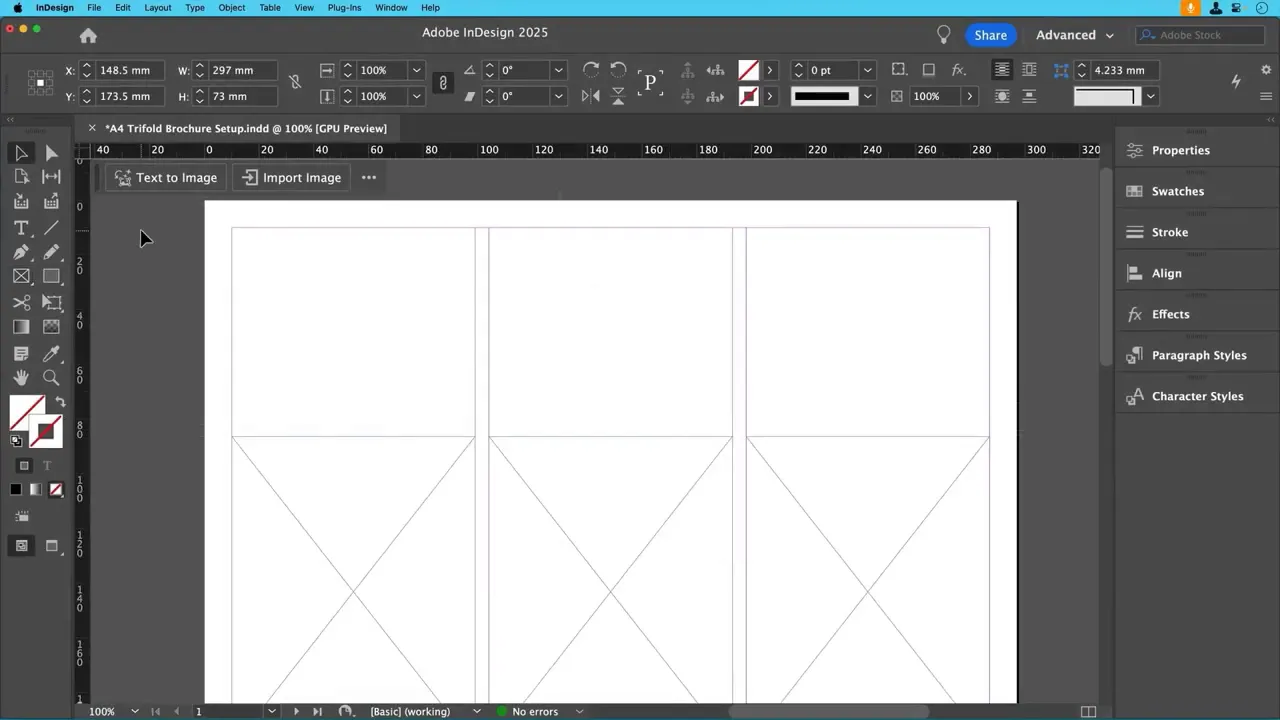
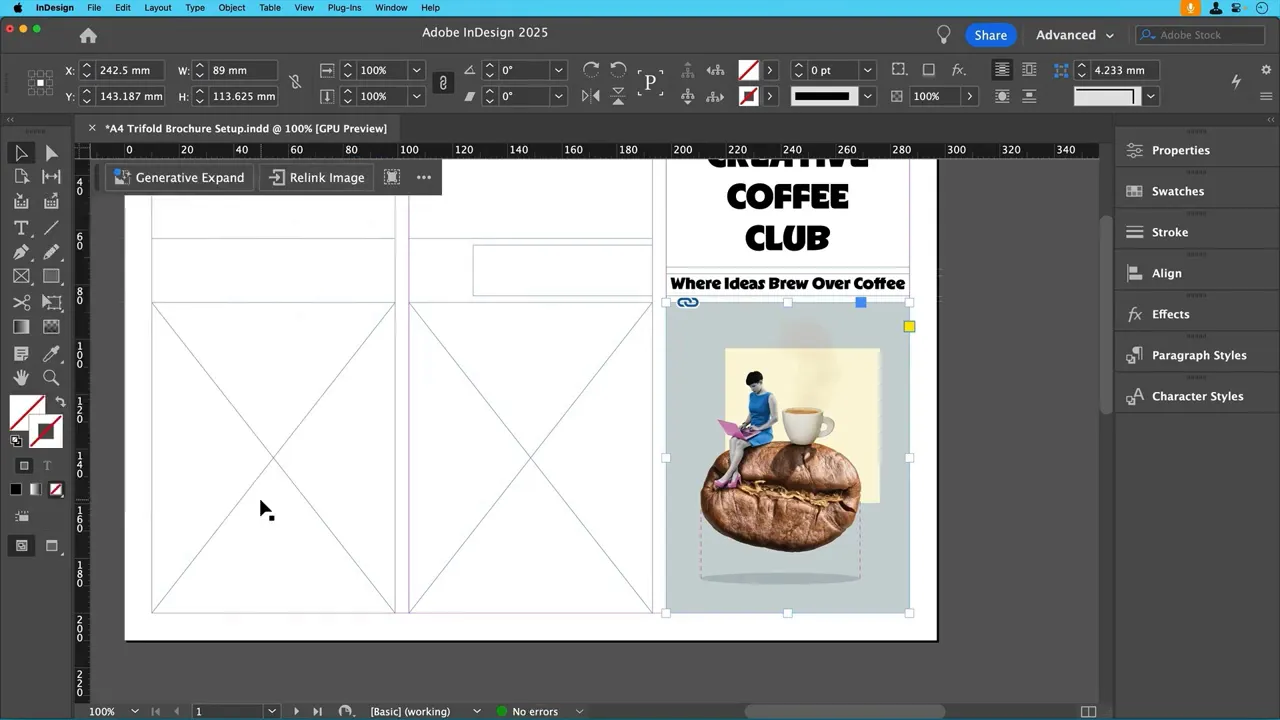
InDesign funcționează pe baza cadrelor. Eu folosesc două instrumente principale pentru acest tip de proiect: Rectangle Frame Tool pentru imagini și Text Tool pentru textul de body și titluri. Încep prin a desena cadrele pentru imagini, aliniate la ghiduri și coloane, apoi adaug cadre text în locurile potrivite.
Pentru corpul textului aleg o font serif simplă (de exemplu Acumen Pro Regular la 12 pt) și pentru titluri o fontă mai grafică (în exemplu folosesc RLAva Black la 36 pt). Eu recomand să folosești fonturi din Adobe Fonts pentru compatibilitate și variație ușoară.
📷 Plasarea și ajustarea imaginilor
Când plasez o imagine în cadru folosesc File → Place și apoi, dacă e nevoie de compoziție rapidă, optez pentru ajustarea bazată pe conținut în bara contextuală. Aceasta recadrează automat pentru a evidenția subiectul principal. Pentru elemente care ating marginile, nu uita de anschnitt.
✂️ Setarea anschnittului pentru tipar
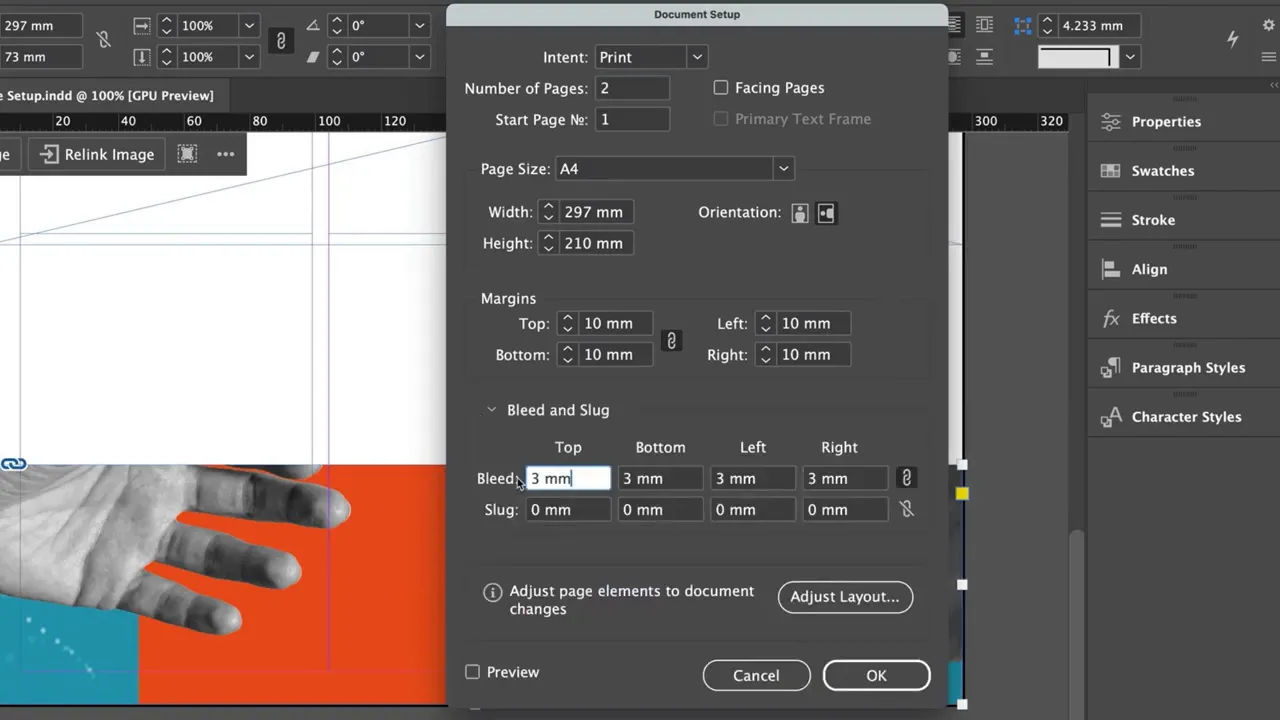
Anschnittul (bleed) previne apariția marginilor albe la tăiere. Eu setez de obicei 3 mm pe toate laturile: File → Document Setup → Bleed. După aplicare vei vedea o linie roșie care indică limita de extindere. Extind imaginile sau fundalurile până la această linie pentru a asigura tăiere corectă în tipar.
🎨 Paleta de culori și accentele grafice
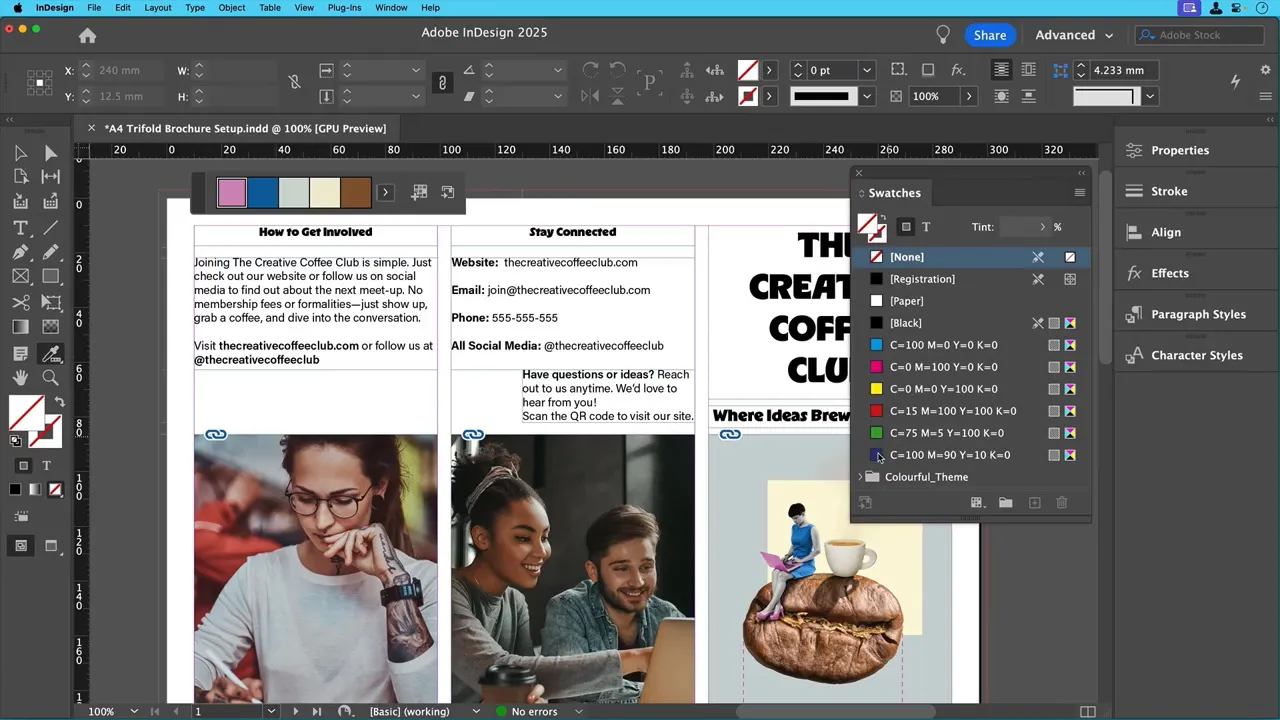
Un Design Broșură în Adobe InDesign arată unitar dacă extragi culori direct din imaginea de copertă. Eu folosesc Eyedropper Tool în modul color theme pentru a genera un set de swatch-uri pe care le adaug la paletă. Aplic culorile tematice pe titlu, subtitlu, fundaluri și contururi pentru a crea armonie vizuală.
De exemplu:
- Titlu: maro închis
- Subtitlu: roz pal
- Fundal panou: bleu
- Text secundar: crem
Dacă un fundal închis face textul greu de citit, îl schimb în alb (Paper) pentru lizibilitate. Contrastul rămâne cheia.
⚪ Elemente finale: forme, contururi și cod QR
Pentru echilibru vizual pot adăuga forme simple. Eu desenez un cerc cu Ellipse Tool ținând Shift pentru un cerc perfect, plasez o imagine în interior și adaug un contur colorat de 4 pt pentru accent. Adesea aplic același tratament și pozei de pe copertă pentru consistență.
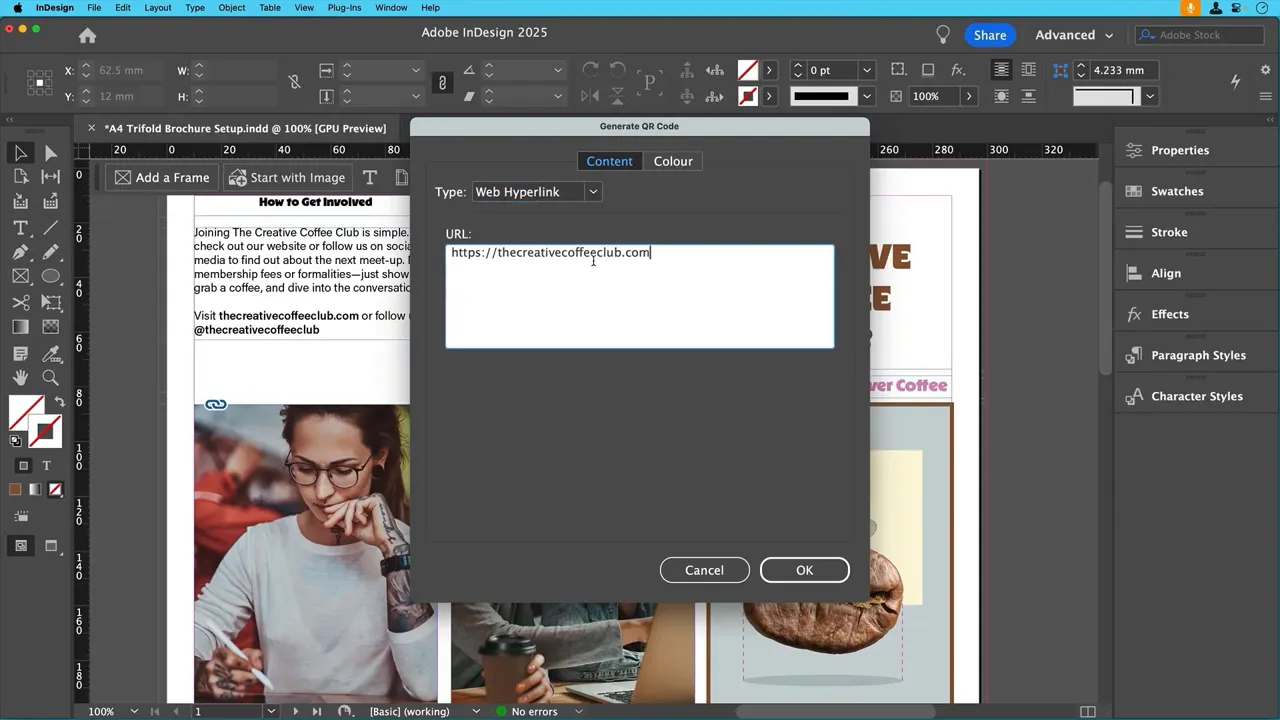
Un element interactiv foarte util este codul QR generat direct în InDesign: Object → Generate QR Code, tip Web Hyperlink. Adaug URL-ul, plasez codul și ajustez dimensiunea. Astfel leg brochure tipărită la un landing page, meniu, program sau abonare.
📦 Export pentru tipar
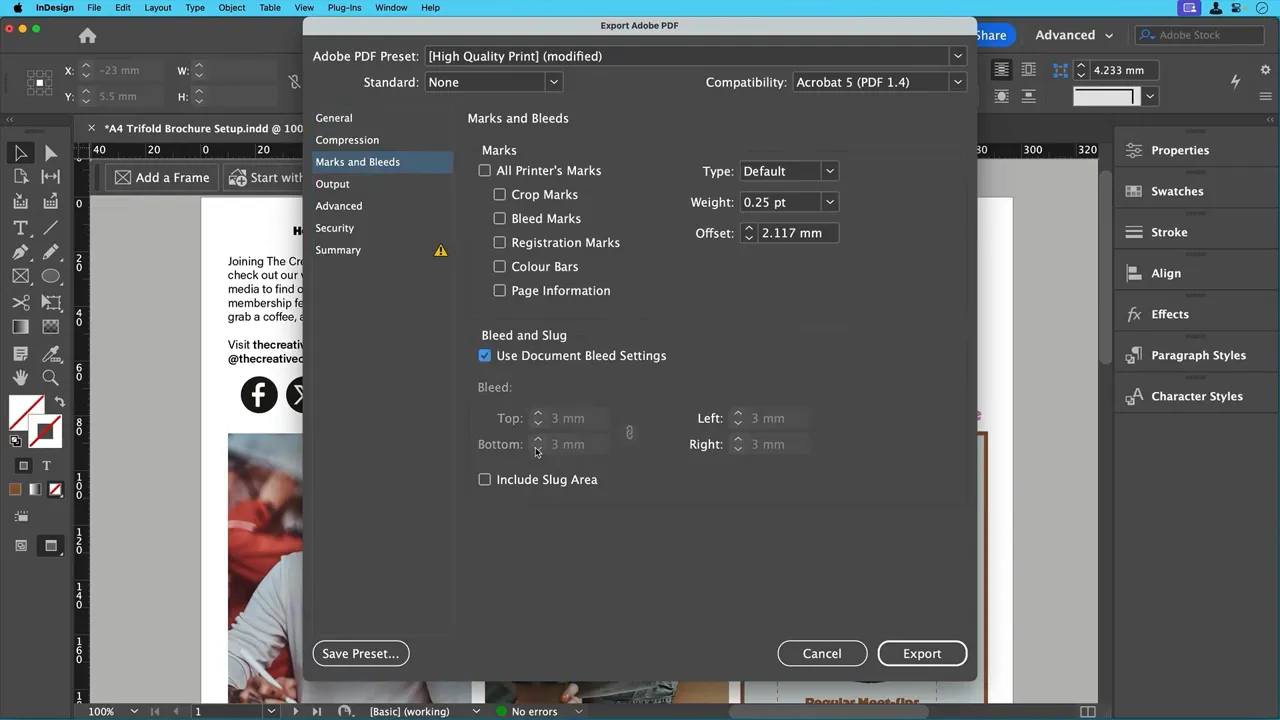
După toate verificările export fișierul ca PDF pentru tipar: File → Export. În fereastra de export activez Use Document Bleed Settings sub Marks and Bleeds. Dacă tipograful cere crop marks, le activez tot aici. Exportul astfel realizat îți oferă un fișier pregătit pentru producție.
🔁 Flux de lucru optim și cele mai bune practici
Eu recomand următoarele reguli simple care îți salvează timp:
- Salvează presetul documentului pentru repetabilitate.
- Lucrează cu cadre, nu cu imagini direct plasate în layout.
- Extinde elementele până la bleed pentru siguranța tăierii.
- Verifică contrastul text/fundal înainte de export.
- Exportă cu setarea de bleed activă și crop marks dacă sunt necesare.
❓FAQ
Care sunt dimensiunile standard pentru a începe un design broșură în Adobe InDesign?
Dimensiunea paginii A4 în landscape este 297 x 210 mm, iar pentru un trifold setezi 3 coloane și margini de aproximativ 10 mm, cu un gutter de 5 mm și bleed de 3 mm.
De ce trebuie să dezactivez Doppelseiten (facing pages)?
Pentru un trifold, paginile se comportă independent ca panouri separate; facing pages pot altera alinierea coloanelor și îndepărtează controlul precis necesar pentru plierea corectă.
Ce valoare trebuie avută pentru bleed?
Bleed-ul uzual este 3 mm pe toate laturile. Confirmă cu tipografia dacă cer o valoare diferită, dar 3 mm este standard pentru majoritatea tipografiilor.
Cum aleg fonturile pentru o broșură?
Eu aleg o fontă serif pentru corp (claritate la lungi blocuri de text) și o fontă decorativă sau sans pentru titluri. Folosește fonturi din Adobe Fonts pentru compatibilitate ușoară și variază mărimile pentru ierarhie.
Pot genera un cod QR direct în InDesign?
Da, InDesign permite generarea unui cod QR prin Object → Generate QR Code. Alege Web Hyperlink, introdu URL-ul și plasează codul în layout.
✅ Concluzie
Un Design Broșură în Adobe InDesign bine construit începe cu un document setat corect, cadre pentru imagini și text, culori extrase din imaginea de copertă și atenție la bleed și export. Eu urmez pași clari ca să obțin un fișier gata pentru tipar, iar tu poți replica rapid fluxul pentru orice broșură trifold. Spor la design!
Acest articol a fost creat după acest video How to Create a Brochure Design in Adobe InDesign – 2025 cu ajutorul AI.

0 Comentarii