


Dacă vreți să învățați cum să creezi un logo personalizat, care să încorporeze trei litere într-un design de scut elegant, acest ghid este pentru voi. Vă voi arăta pas cu pas cum să folosiți Affinity Designer pentru a realiza un logo profesional, care poate fi adaptat oricăror inițiale sau combinații de litere dorite. Toate acestea, explicate clar și cu exemple practice, astfel încât să puteți reproduce designul cu ușurință.
Affinity Designer este un instrument puternic pentru design grafic, iar eu folosesc această platformă pentru a vă împărtăși tehnici eficiente și intuitive. Dacă sunteți interesați să explorați mai multe funcții ale Affinity Designer, am un masterclass complet cu peste 60 de videoclipuri, unde acoperim toate uneltele și tehnicile esențiale. Dar să trecem acum la partea practică!
Cuprins
- 🟦 Crearea grilei de pătrate pentru logo
- 🛡️ Crearea formei scutului
- 🖌️ Adăugarea conturului și a bordurii scutului
- ✍️ Desenarea literelor în interiorul scutului
- 🎨 Finisarea logo-ului și ajustarea detaliilor
- ❓ Întrebări frecvente despre crearea unui logo în Affinity Designer
- Concluzie 🎯
🟦 Crearea grilei de pătrate pentru logo
Primul pas în procesul de design este să construim o grilă de pătrate care va servi drept bază pentru desenarea literelor în interiorul scutului. Pentru aceasta, folosesc instrumentul Squares and Rectangles din Affinity Designer.
Ținând apăsat tasta Shift, desenez un pătrat perfect. Apoi, activez opțiunea de snapping (magnetul) pentru a putea poziționa precis punctele. Cu ajutorul pen tool creez linii care împart pătratul în segmente mai mici, folosind colțurile pentru a fixa punctele.
Folosind shape builder tool aleg opțiunea de adăugare și transform fiecare segment în forme separate, ceea ce ne permite să lucrăm independent pe fiecare pătrat. După ce finalizez cele patru pătrate, le grupez într-un singur obiect pentru a le manipula mai ușor.
Acum vine partea de dublare: creez copii ale acestui grup și le aliniez orizontal până ajung la 17 pătrate pe orizontală. Apoi, selectez întreaga linie și o copiez vertical, repetând procesul până am 17 rânduri, formând astfel o grilă 17×17 de pătrate.
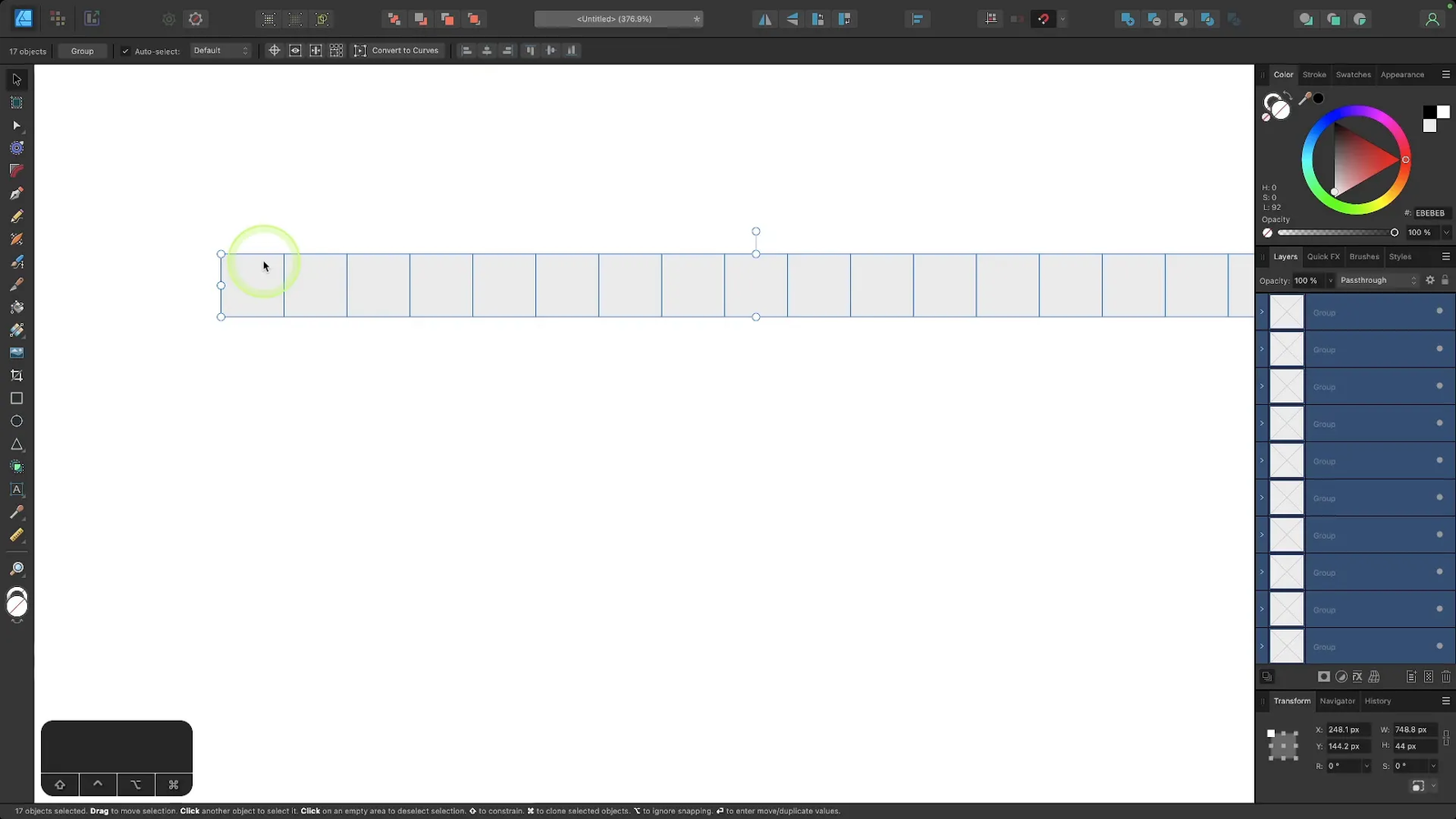
Această grilă va servi drept suport pentru conturarea literelor și pentru plasarea scutului în design.
🛡️ Crearea formei scutului
Următorul pas este să creez forma scutului. Pentru aceasta folosesc circle tool și desenez trei cercuri roșii, cu opacitate redusă la 25%, pentru a vedea mai bine intersecțiile.
Plasez cele trei cercuri astfel încât zona de intersecție a lor să formeze conturul unui scut. Această metodă este simplă și eficientă, iar poziționarea cercurilor se poate face aproximativ, fără măsurători stricte, doar cu ajutorul ochiului și al alinierii orizontale.
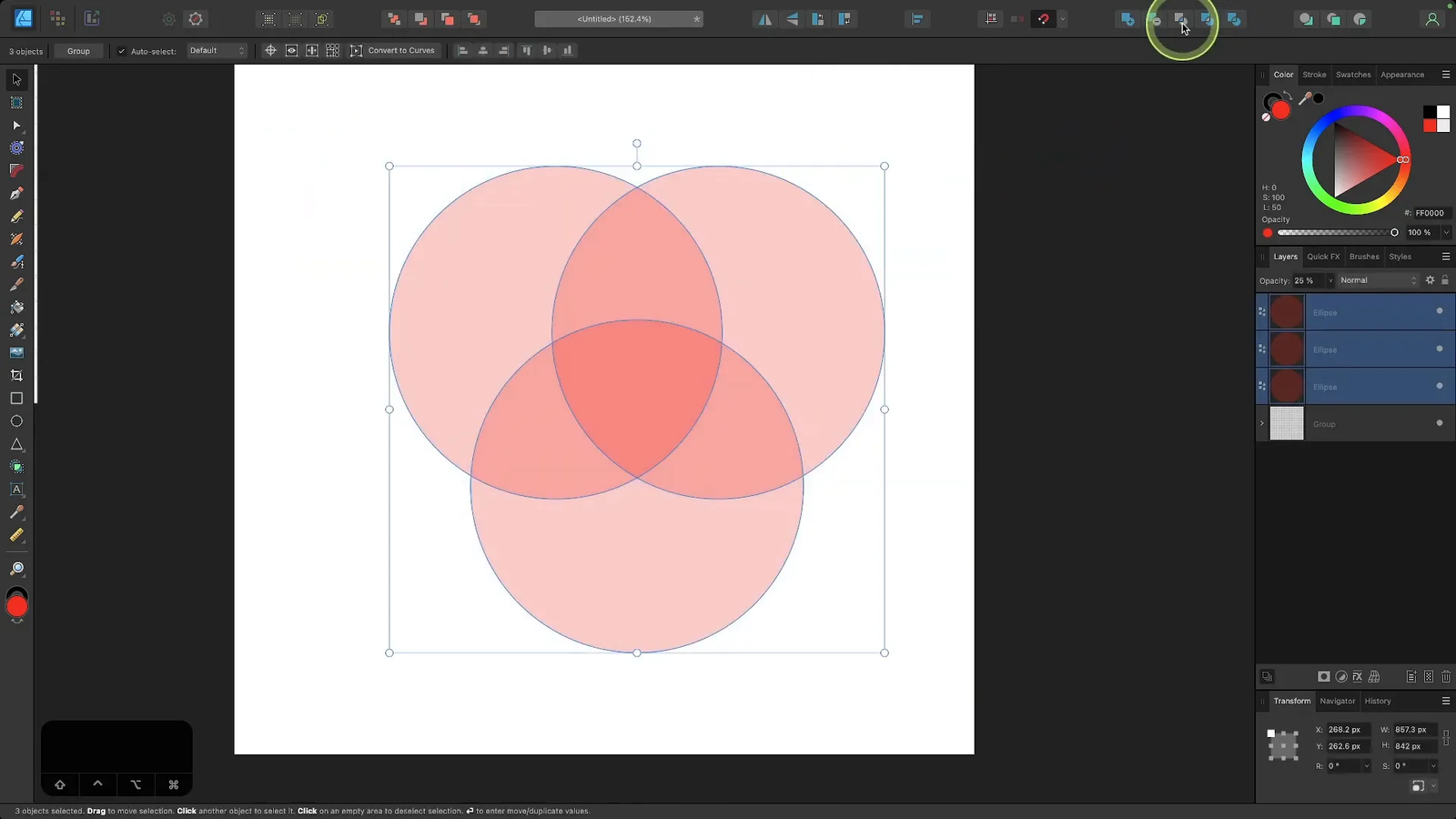
După ce am poziționat cercurile corect, folosesc operația Boolean de intersection pentru a păstra doar zona comună, care devine forma scutului.
Așez scutul peste grila de pătrate și îl redimensionez astfel încât să se potrivească perfect pe marginea exterioară a grilei, folosind funcția de snapping pentru o aliniere precisă.
🖌️ Adăugarea conturului și a bordurii scutului
După ce am forma scutului, creez o copie pe care o scad puțin folosind contour tool pentru a face un scut mai mic în interior. Mă asigur că colțurile sunt pătrate, nu rotunjite, pentru un aspect clar și profesional.
De asemenea, creez o copie a scutului original pe care o extind puțin cu același instrument, dar de data aceasta îi elimin umplerea (fill) și îi aplic un contur (stroke) gros pentru a crea o bordură în jurul scutului. Bordura aceasta oferă un efect de cadru care încadrează elegant logo-ul final.
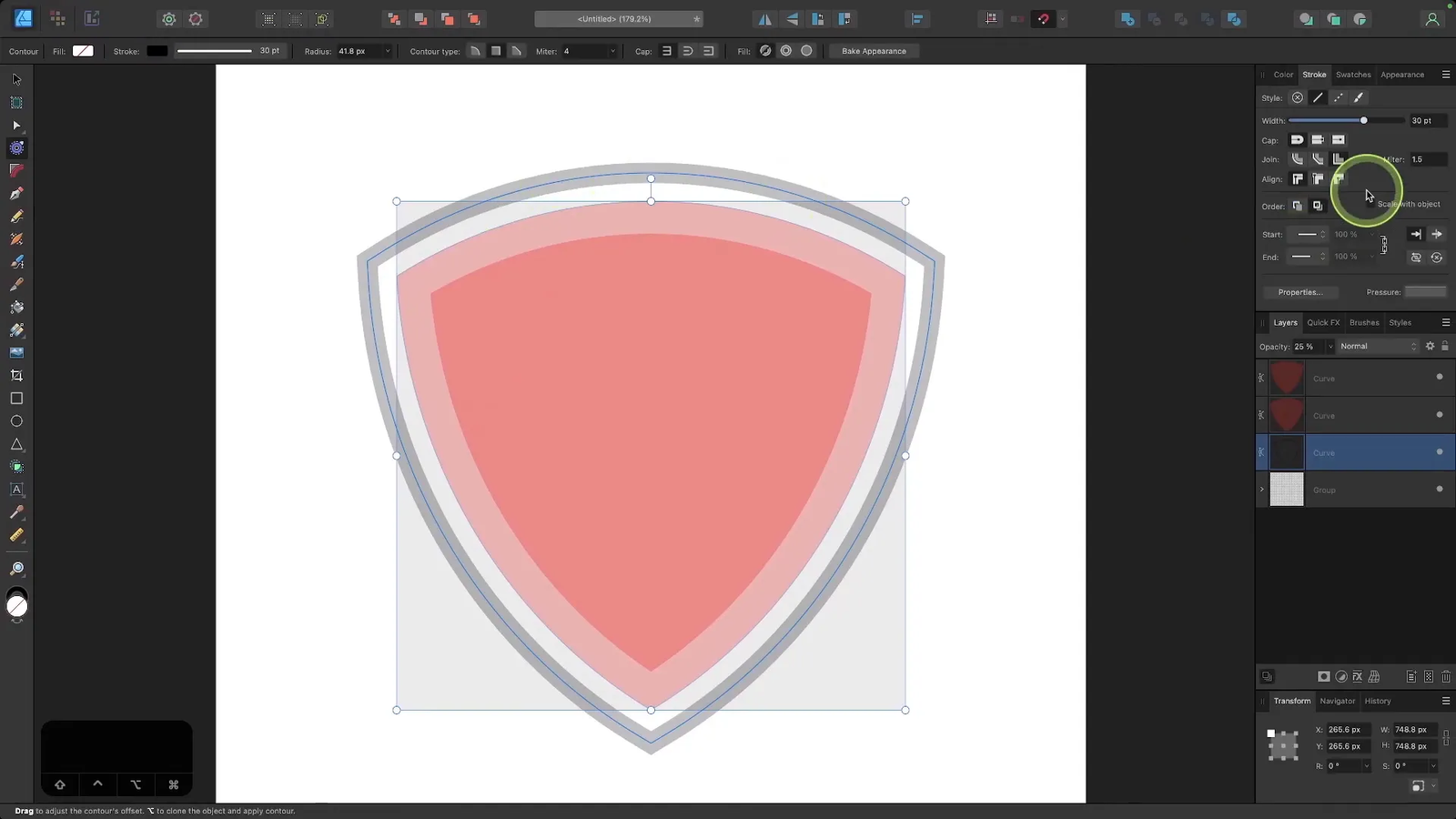
La final, ascund temporar bordura pentru a ne concentra pe desenarea literelor în interiorul scutului.
✍️ Desenarea literelor în interiorul scutului
Acum vine partea creativă: desenarea celor trei litere în interiorul grilei și a scutului. Sistemul de pătrate este gândit astfel încât fiecare literă să ocupe 5 pătrate, cu un spațiu liber între ele de un pătrat, ceea ce în total face 17 pătrate pe orizontală: 5 litera 1 + 1 spațiu + 5 litera 2 + 1 spațiu + 5 litera 3.
Folosind shape builder tool, combin pătratele care formează fiecare literă într-un singur obiect. Pentru exemplul meu, am ales literele „g”, „x” și „j” deoarece arată bine în acest design și folosesc atât linii verticale cât și diagonale din grilă.
Este important să fiți atenți la colțurile ascuțite sau mici detalii care pot să iasă în afară. Acestea trebuie ajustate manual pentru a menține un aspect curat și profesionist.
🎨 Finisarea logo-ului și ajustarea detaliilor
După ce am terminat de desenat literele, șterg toate pătratele și formele auxiliare, păstrând doar literele și conturul scutului. Aduc opacitatea la 100% și aplic o culoare neagră pentru litere, pentru o vizibilitate maximă.
Dacă literele par prea subțiri, le pot face mai groase adăugând un contur (stroke) suplimentar și setând colțurile la sharp corners, pentru a păstra claritatea formelor. Ajustez și valorile mitrei pentru a preveni tăierea colțurilor ascuțite.
Observ că distanța dintre litere și scut poate fi mică după ce cresc grosimea literelor, așa că folosesc din nou contour tool pe scut pentru a mări spațiul liber și pentru a echilibra vizual întregul logo. Bordura scutului este și ea ajustată ca grosime, pentru a se potrivi proporțional cu literele.
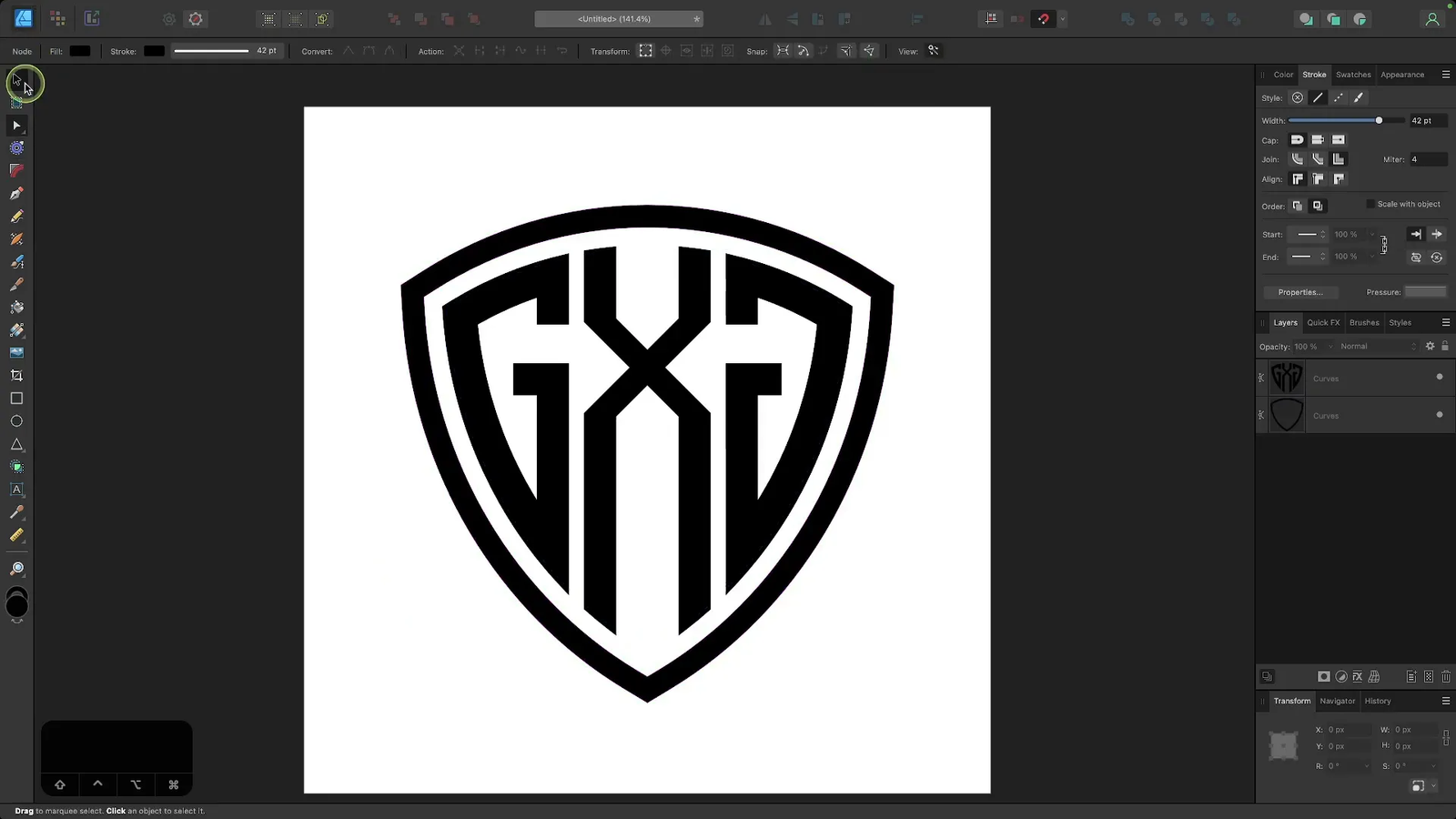
Odată ce sunteți mulțumiți de aspect, folosiți opțiunea bake appearance pentru a fixa toate modificările și a pregăti logo-ul pentru export sau utilizare ulterioară.
❓ Întrebări frecvente despre crearea unui logo în Affinity Designer
Pot folosi orice litere în acest design?
Da, grila și scutul sunt create astfel încât să se potrivească oricărei combinații de trei litere, iar liniile verticale și diagonale vă permit să creați litere variate cu ușurință.
Este nevoie să fac toate măsurătorile exact?
Nu neapărat. Pentru forma scutului, poziționarea cercurilor poate fi făcută aproximativ cu ochiul, atât timp cât intersecția lor formează un scut echilibrat și armonios.
Pot modifica culorile după ce finalizez logo-ul?
Absolut! După ce ați terminat designul, puteți schimba culorile literelor, bordurii sau fundalului pentru a se potrivi brandului vostru.
Ce fac dacă literele arată prea subțiri?
Adăugați un contur (stroke) la litere și ajustați grosimea și colțurile pentru un aspect mai robust și clar.
Pot folosi acest design pentru alte aplicații?
Da, acest tip de logo este versatil și poate fi adaptat pentru branding, materiale tipărite, website-uri și multe altele.
Concluzie 🎯
Acum știți cum să creezi un logo cu trei litere într-un scut folosind Affinity Designer, pas cu pas. Am început cu o grilă de pătrate care ajută la construcția literelor, am creat un scut elegant din intersecția a trei cercuri, apoi am adăugat borduri și am desenat literele în interior, ajustând grosimea și detaliile pentru un rezultat profesionist.
Acest proces poate fi adaptat pentru orice set de litere și pentru orice nevoie de branding, fiind o metodă simplă și eficientă de a crea un logo memorabil și distinctiv.
Dacă vreți să aprofundați mai mult Affinity Designer și să învățați toate trucurile pentru design grafic, vă recomand să verificați masterclass-ul meu complet, unde găsiți peste 60 de lecții detaliate și o comunitate privată pentru suport.
Pe lângă aceasta, dacă sunteți interesați să vă optimizați prezența online și să învățați mai multe despre SEO și branding digital, vă invit să explorați următoarele resurse utile:
- Descoperă cum să îți optimizezi brandul pentru a obține recomandări din partea ChatGPT
- Strategii SEO pentru a ajunge pe prima pagină a Google în 2025
- Servicii profesionale de optimizare SEO pentru site-ul tău
- Prețuri servicii web design și cum să alegi un furnizor potrivit
Mult succes în crearea logo-ului vostru și în proiectele creative!
Acest articol a fost creat pe baza acestui video cu ajutorul AI.

0 Comentarii