


Nick Saporito tocmai (10 NOV 2025) a lansat un masterclass complet care acoperă toate instrumentele și funcțiile aplicației Affinity Studio și aici vei găsi o prezentare detaliată ca să începi. Dacă vrei să urmezi aceste cursuri Affinity Studio care te transformă din începător într-un utilizator productiv, acest ghid îți explică cum este organizată aplicația, ce poți învăța și cum să profiți la maximum de lecții. Vei regăsi descrieri practice, exemple de utilizare și capturi de ecran care te ajută să identifici elementele interfeței pe care le vei folosi des în fluxul tău de lucru.
Cuprins
- 📚 Prezentare generală a masterclass-ului
- 🧭 Mediile de lucru: Vector, Pixel, Layout și Canva AI
- 🔧 Bara de sus și funcțiile rapide
- ⚙️ Meniul Tool Settings și instrumentele contextuale
- 🎨 Fill, Stroke și comenzile rapide pentru culoare
- 📂 Panourile dockabile și modul de restaurare
- 🚀 Ce vei învăța în masterclass și cum te ajută în proiectele tale
- 🛠️ Cum începi: pași practici pentru a accesa cursul
- 🔁 Recomandări practice pentru a profita la maximum de cursuri affinity studio
- ❓Întrebări frecvente
- 🔚 Concluzie și pași următori
📚 Prezentare generală a masterclass-ului
Masterclass-ul este conceput ca o serie de lecții pas cu pas care explică fiecare instrument și fiecare meniu din Affinity Studio. Dacă vrei să înveți cum să creezi grafică digitală atunci cu siguranță vei fi interesat de aceste cursuri Affinity Studio, vei aprecia structura: lecții scurte, exemple practice și tot ce ai nevoie pentru a aplica imediat ce ai învățat. Cursul include peste 80 de videoclipuri în care Nick îți explică ce este fiecare instrument, cum funcționează și de ce este util în proiectele tale.
În cadrul platformei cursului, ai acces la comentarii pentru fiecare lecție în parte, astfel încât poți pune întrebări și poți primi suport. În plus, există o comunitate privată pentru feedback și schimb de idei. Dacă deja ești înscris la alte cursuri pe care Nick le oferă, ai acces gratuit la această serie de lecții; verifică contul pentru a vedea dacă ești deja înscris.
🧭 Mediile de lucru: Vector, Pixel, Layout și Canva AI
Affinity Studio vine cu patru medii principale de lucru: Vector, Pixel, Layout și Canva AI. În funcție de ce tip de proiect ai, vei trece în mediul potrivit. Dacă vrei cursuri Affinity Studio orientate pe fiecare tip de workflow, în acest curs vei găsi lecții dedicate pentru fiecare dintre aceste medii.
- Pixel: mediul implicit pentru lucrul cu imagini bitmap, retuș, pensule și editare foto.
- Vector: mediul pentru creare de logouri, iconografie și ilustrații bazate pe puncte și drumuri.
- Layout: instrumente pentru desktop publishing, rapoarte, documente multipage și coloane de text.
- Canva AI: acces la funcții AI, disponibil doar pentru abonații Canva Pro.
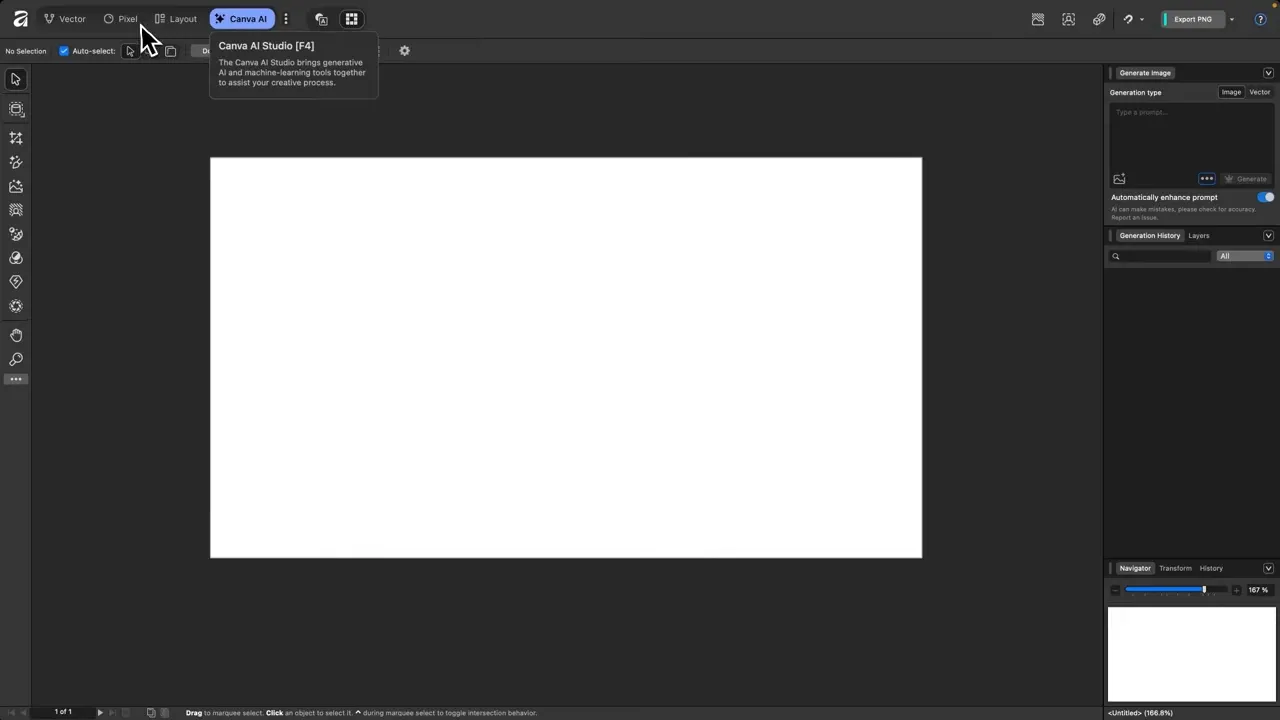
Când vei explora aceste medii, observă că bara de instrumente și panourile se adaptează contextului. Pentru proiecte de tip desktop publishing folosești Layout, pentru pictură digitală și retuș folosești Pixel, iar pentru design grafic scalabil folosești Vector. Acest lucru face ca Affinity Studio să fie flexibil și ușor de folosit în aproape orice workflow creativ.
🔧 Bara de sus și funcțiile rapide
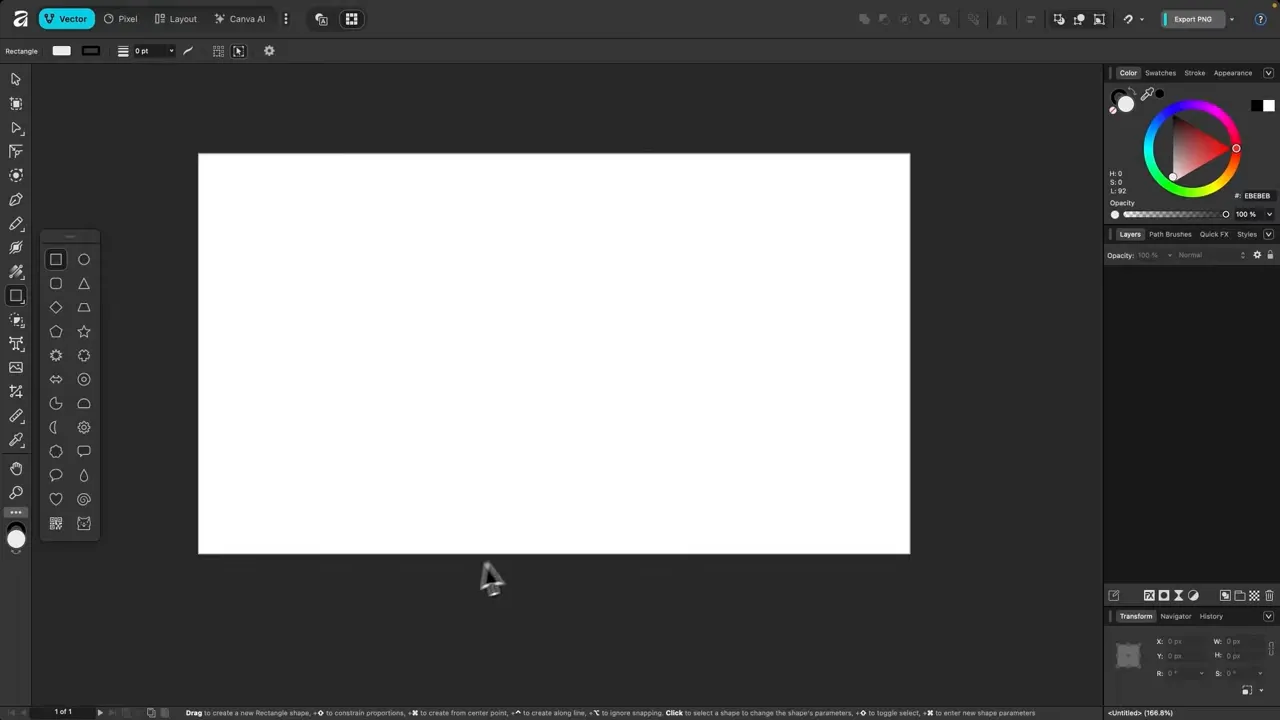
În partea de sus, în modul Vector, găsești funcții sistem care îți permit operații rapide: operații boolean, transformări simple ca flip și rotate, meniul de aliniere, setările de snapping și un buton de export rapid. În lecțiile din cursul Affinity Studio Nick îți explică pas cu pas cum să folosești aceste butoane pentru a-ți accelera munca și pentru a evita pași manuali inutili.
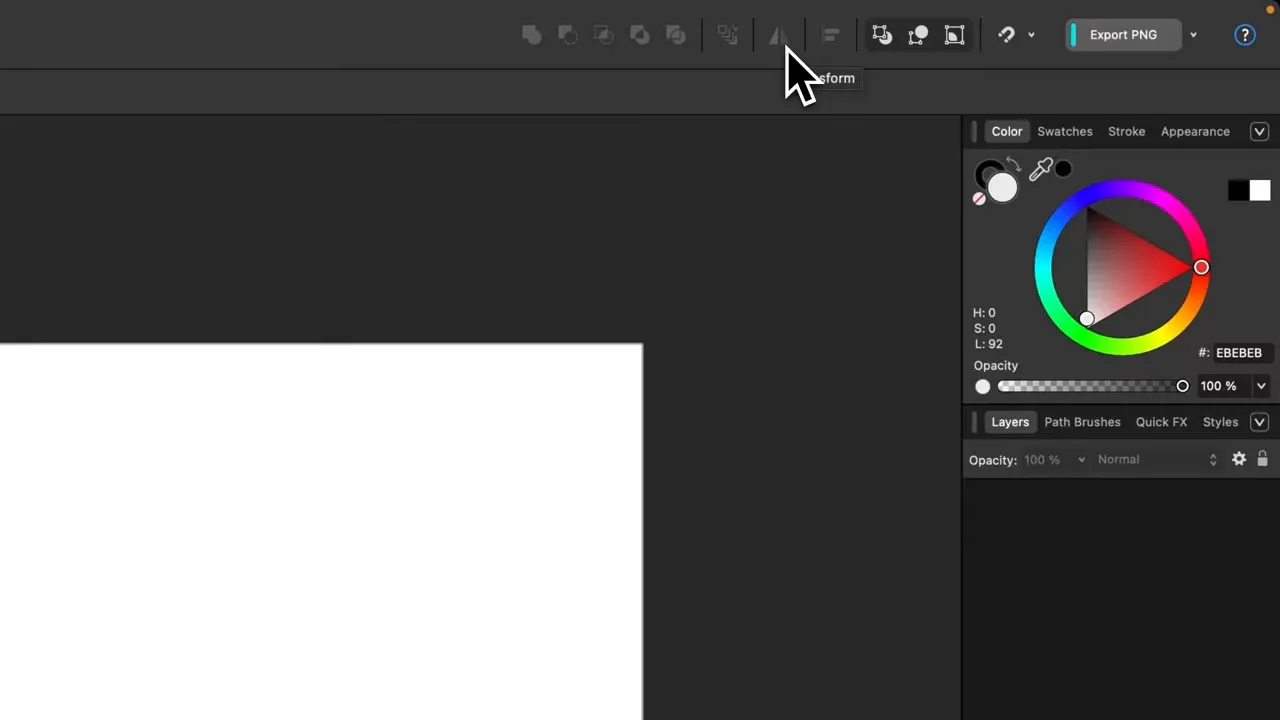
Operațiile boolean sunt fundamentale când construiești forme complexe din forme de bază. Folosește transformările pentru a roti, poziționa și reflecta elemente. Meniul de snapping îți asigură precizie, iar exportul rapid te scapă de compilarea manuală a fișierelor pentru web sau print.
⚙️ Meniul Tool Settings și instrumentele contextuale
Imediat sub bara de sus se află Tool Settings, o zonă dinamică care se modifică în funcție de instrumentul selectat. Când alegi Select Tool, vezi opțiuni specifice acestuia. Când activezi Artboards, dai de setările dedicate artboard-urilor. Acest comportament face interfața clară și relevantă pentru ce ai selectat, evitând supraaglomerarea cu opțiuni inutile.
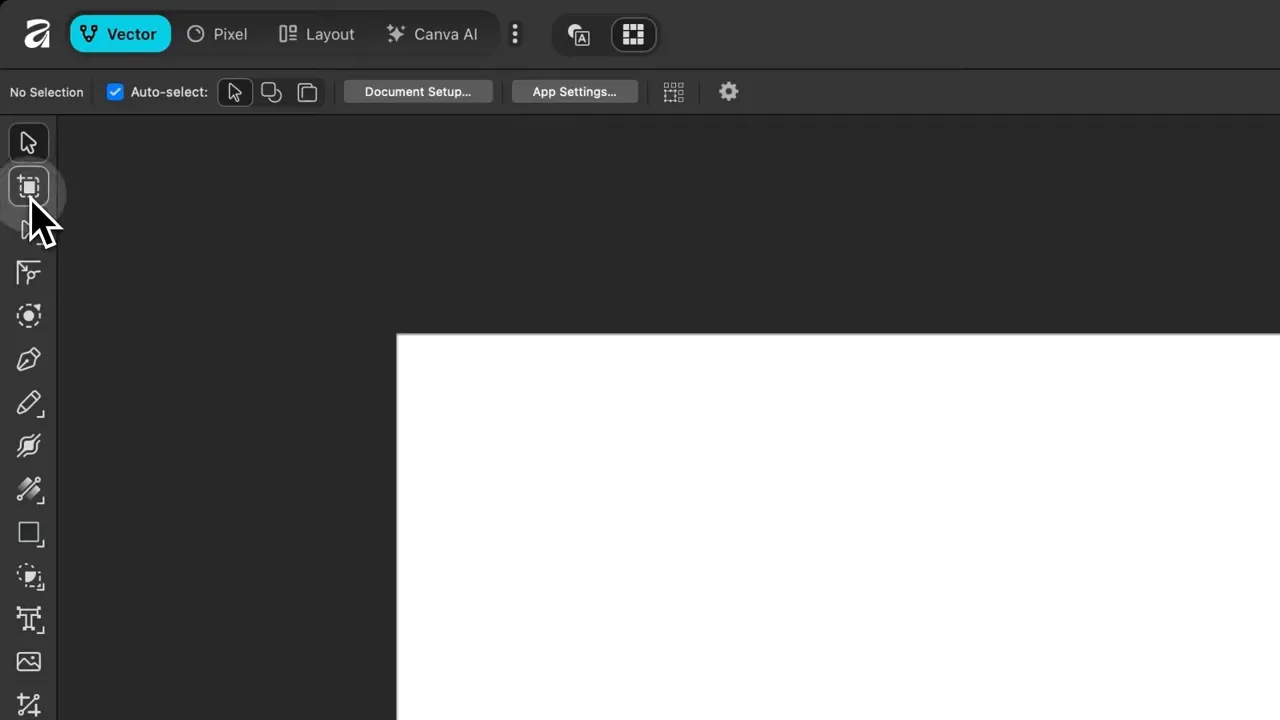
Pe partea stângă ai bara de instrumente principală. Butonul cu trei puncte afișează un overview cu toate instrumentele din program. Dacă elimini din greșeală un instrument din bara principală, îl poți reactiva rapid din acest meniu. Observă săgețile mici în colțul unor butoane; ele indică existența unor sub-instrumente. De exemplu, Node Tool include Point Transform Tool, iar Pencil Tool are variante pentru diferite tipuri de desen.
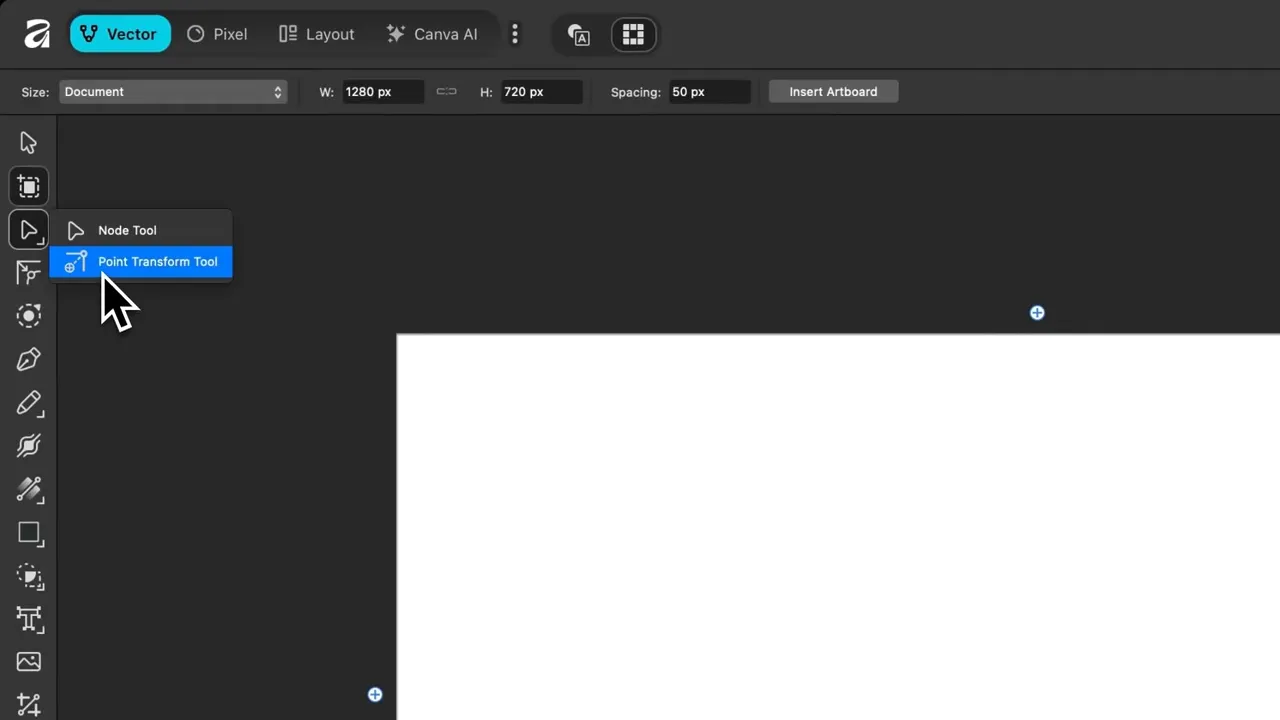
Ține minte: poți ține apăsat pe un instrument pentru a vedea toate sub-opțiunile sau da un click pentru a deschide un meniu plutitor. Aceste detalii sunt explicate pas cu pas în lecțiile din cursuri affinity studio, astfel încât să nu rămâi blocat la primele utilizări.
🎨 Fill, Stroke și comenzile rapide pentru culoare
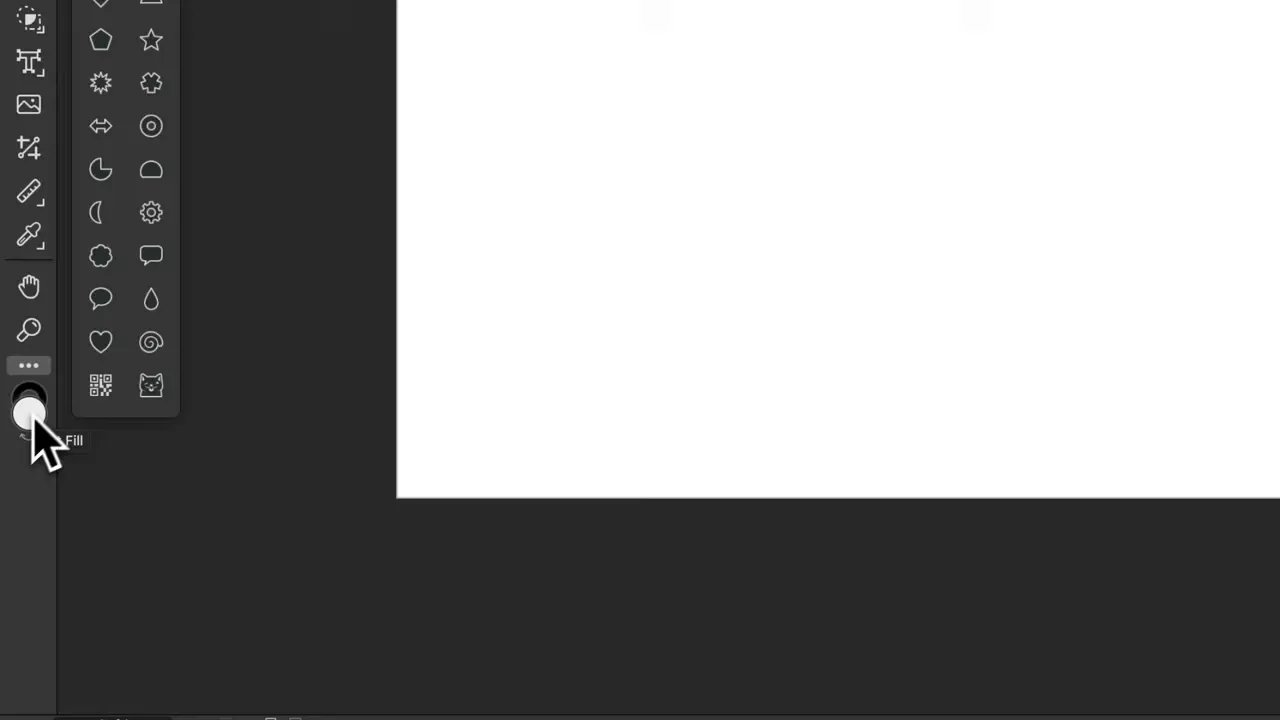
În partea de jos a barei de instrumente stau comenzile rapide pentru Fill și Stroke. Ele sunt un mod rapid de a aplica culoare și contur formelor tale, fără a deschide imediat paleta de culori. În lecțiile practice vei învăța cum să folosești aceste scurtături pentru a itera rapid peste variante de culoare, pentru a lucra cu palete salvate și pentru a aplica stiluri consistente în proiecte complexe.
Mai jos, în bara de stare, vei vedea informații utile: pagina curentă și numărul total de pagini în documente multipage, indicatoare de selecție care arată câte obiecte sunt selectate și sugestii contextuale despre ce poți face cu elementele alese. Aceasta devine foarte util când lucrezi cu sute de obiecte în proiecte mari și ai nevoie să știi rapid câte elemente ai selectat.
📂 Panourile dockabile și modul de restaurare
Pe partea dreaptă se află panourile sau studio menus care sunt esențiale pentru fluxul de lucru. Unele panouri rămân constante, cum ar fi Layers, în timp ce altele se schimbă în funcție de mediu. Dacă pierzi un panou pentru că l-ai făcut plutitor și apoi l-ai închis, îl poți restaura din Window > Panels sau din meniul specific mediului Vector, Pixel sau Layout.
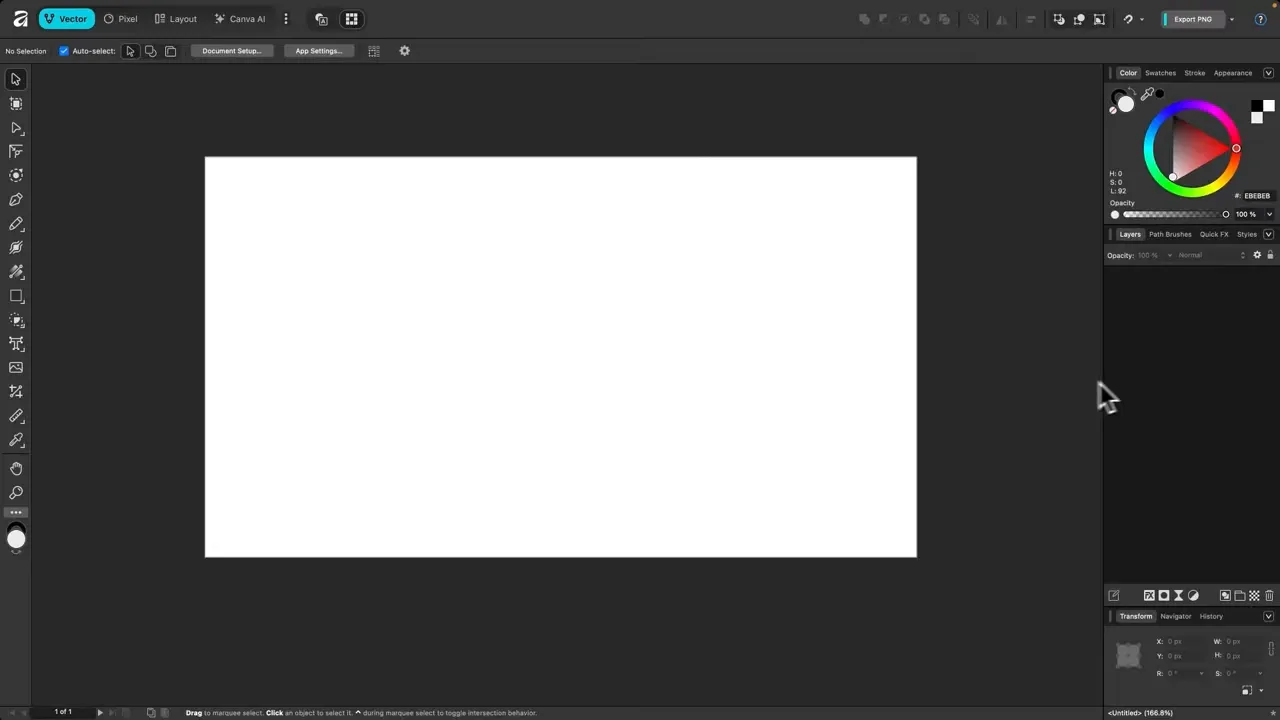
Panourile includ Swatches, Stroke, Appearance, Constraints, Isometric și altele. În lecțiile din cadrul cursului Affinity Studio dedicăm lecții fiecărui panou pentru ca tu să știi exact când și cum să le folosești în proiecte reale. În special, panoul Layers rămâne unul dintre cele mai frecvent folosite și îl vei folosi în toate tipurile de proiecte.
🚀 Ce vei învăța în masterclass și cum te ajută în proiectele tale
În acest masterclass vei parcurge lecții care acoperă elementele de bază și caracteristicile avansate:
- design de logouri folosind vectori
- formatări pentru documente destinate printului
- tehnici avansate de lucru cu layere și brush-uri
- funcții de data merge și documente multipage cu elemente repetitive
- optimizarea exporturilor pentru web și print
Dacă îți dorești să urmezi un curs ca să inveți să utilizezi Affinity Studio pentru a-ți completa portofoliul, aceste lecții îți dau un traseu clar de învățare. Vei progresa de la concepte fundamentale la fluxuri de lucru profesionale care îți economisesc timp și îți îmbunătățesc calitatea livrabilelor.
🛠️ Cum începi: pași practici pentru a accesa cursul
- Autentifică-te în contul tău dacă ești deja înscris. Mulți cursanți care dețin cursuri anterioare au acces gratuit la această serie.
- Dacă nu ești înscris, urmărește acest link de înscriere pentru a vedea oferta de cursuri și pachetele disponibile.
- Abonează-te la mailing list pentru a primi coduri promo și resurse gratuite. Abonații primesc frecvent cupoane pentru discount la cursuri și free templates.
- Accesează lecțiile în ritmul tău. Fiecare video are o secțiune de comentarii unde poți pune întrebări.
🔁 Recomandări practice pentru a profita la maximum de cursuri Affinity Studio
Lucrează la proiecte reale pe durata cursului. Alege un logo, o pagină de prezentare sau un raport și aplică fiecare lecție imediat. Practica este singura cale de a converti informația teoretică în abilități eficiente.
Folosește palete de culori și fișiere de referință organizate. Salvează preseturi de export pentru tipurile de fișiere pe care le folosești frecvent. Implică-te în comunitate: cere feedback și oferă feedback. Astfel înveți mai repede și construiești un portofoliu solid.
❓Întrebări frecvente
Ce este inclus în cursul Affinity Studio și câte lecții are?
Cursurile includ peste 80 de lecții care acoperă toate instrumentele și funcțiile din Affinity Studio, de la elemente de bază la tehnici avansate precum data merge și documente multipage. Fiecare lecție explică ce face un instrument, cum se folosește și de ce este util.
Trebuie să plătesc pentru a folosi mediul Canva AI din Affinity Studio?
Mediul Canva AI este disponibil doar pentru abonații Canva Pro. Aplicația Affinity Studio este gratuită, însă funcțiile din mediul Canva AI necesită abonament la Canva Pro. Aplicația Canva AI este opțională și nu îți impiedică ritmul de lucru ca graphic designer sub nicio formă!
Cum recuperez panourile pierdute din interfață?
Dacă pierzi un panou, mergi la Window, Panels sau selectează mediul Vector, Pixel sau Layout și reactivează panoul din listă. Ai și opțiunea de a reseta workspace-ul la setările implicite dacă ai făcut multe modificări.
🔚 Concluzie și pași următori
Dacă vrei să stăpânești Affinity Studio, acest curs prezentat în acest articol reprezintă o cale clară și structurată. Urmează lecțiile în ordine, exersează pe proiecte reale și folosește comunitatea pentru feedback. Vei dobândi abilitățile necesare pentru design de logouri, materiale pentru print, ilustrații vectoriale și documente multipage profesioniste.
Dacă ai întrebări sau ai nevoie de clarificări pe anumite chestii tehnice, lasă un comentariu în secțiunea dedicată din platforma cursului sau folosește resursele de mai sus pentru a-ți optimiza prezența online. Spor la învățat și la creat!
Acest articol a fost scris pe baza acestui video Learn Every Tool In The New Affinity V3 App! cu ajutorul AI.

0 Comentarii