


Salut! Astăzi îți voi arăta pas cu pas cum să creezi un efect neon spectaculos folosind Affinity Designer. Acest tutorial este perfect pentru oricine dorește să adauge un plus de strălucire și modernitate design-urilor de text, iar fontul pe care îl vom folosi este special ales pentru a imita aspectul unui semn neon autentic.
În acest articol vei învăța nu doar cum să creezi efectul neon în Affinity Designer, ci și cum să lucrezi cu straturi, efecte de blur și contururi pentru a obține un rezultat profesional și atrăgător. Hai să începem!
Cuprins
- 📄 Deschiderea unui Document Nou și Crearea Textului
- 🎨 Setarea Culorilor și Duplicarea Textului
- 🛠️ Aplicarea Offset-urilor cu Instrumentul Contour 🖌️
- 📐 Alinierea și Consolidarea Textului
- 🌫️ Aplicarea Efectului Gaussian Blur pentru Strălucire Realistă
- 🖤 Crearea Fundalului și Gradientului Radial 🎨
- 🌑 Adăugarea Umbrei și Finalizarea Designului
- 💡 Sfaturi Finale pentru Neon Effect în Affinity Designer
- ❓ Întrebări Frecvente despre Crearea Efectului Neon în Affinity Designer
📄 Deschiderea unui Document Nou și Crearea Textului
Primul pas este să deschizi Affinity Designer și să creezi un document nou. Pentru acest tutorial, am ales o dimensiune standard de 1280×720 pixeli, dar poți să alegi orice dimensiune potrivită pentru proiectul tău.
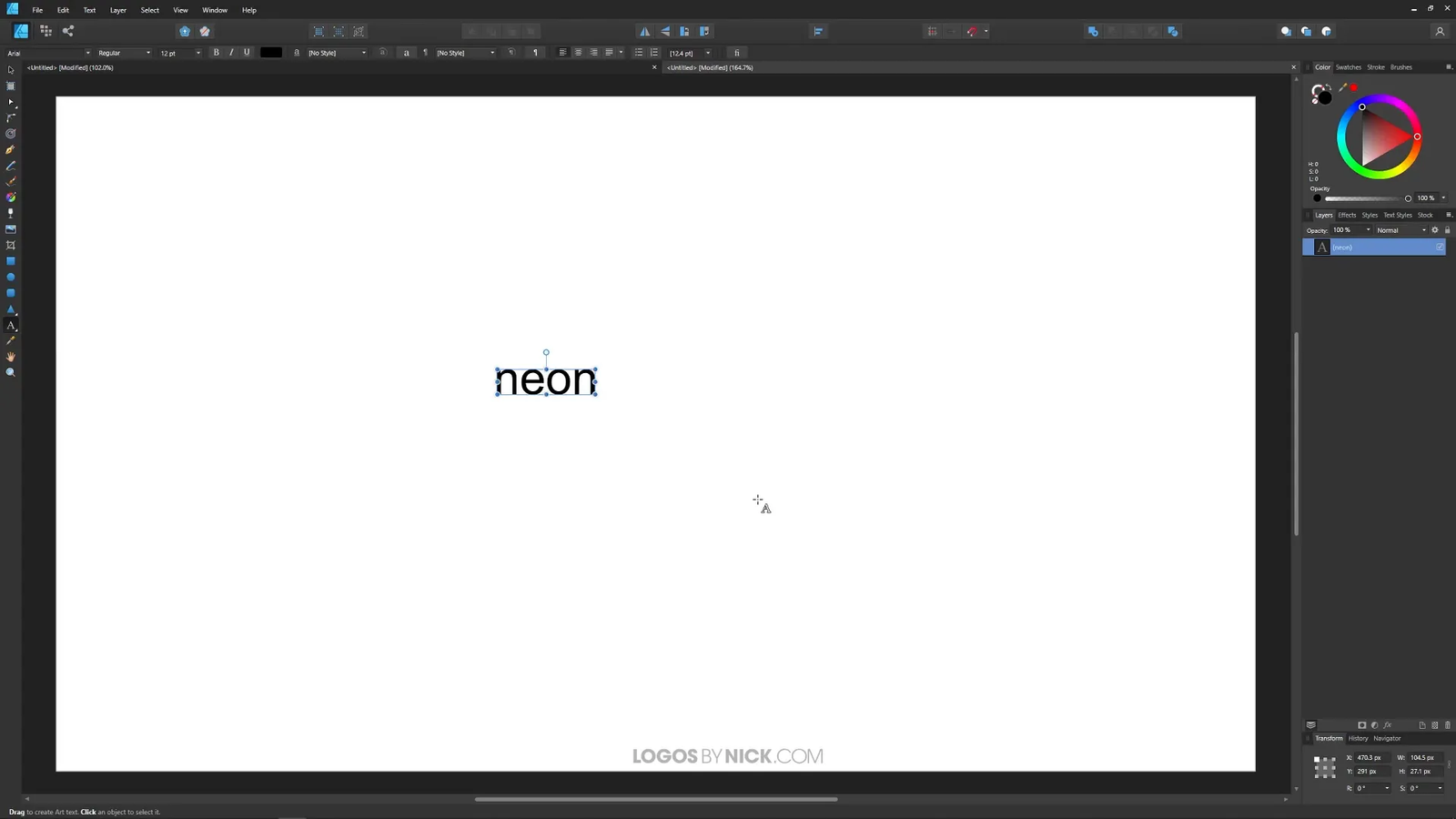
După ce ai creat documentul, selectează instrumentul de text artistic (nu cel de cadru text), fă click pe canvas și scrie cuvântul „neon”. Pentru acest proiect, am folosit fontul Learning Curve, care este ideal pentru efectul neon datorită designului său ce imită traseele luminoase ale unui semn neon.
Fontul poate fi descărcat gratuit de aici, iar un mare avantaj al Affinity Designer este că nu trebuie să închizi programul pentru a folosi fontul instalat – biblioteca de fonturi se actualizează automat.
🎨 Setarea Culorilor și Duplicarea Textului
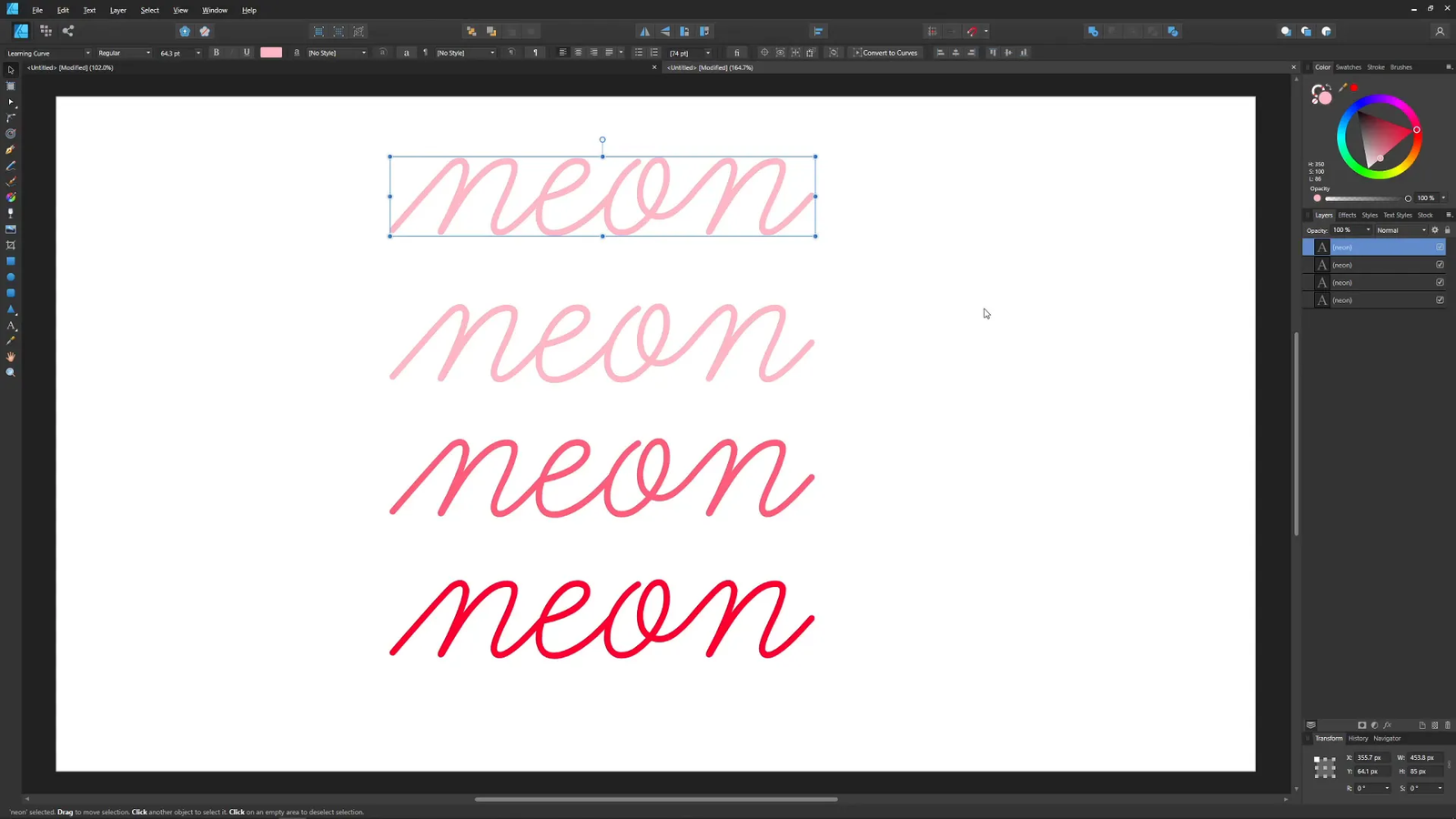
După ce ai scris textul, îl vei face mai mare și îi vei aplica o culoare rozică, care va fi baza efectului neon. Am ales o nuanță de roz care să semene cu lumina neonului.
Apoi, creez trei copii ale textului, plasate una sub alta pe axa verticală, folosind tasta Alt pentru duplicare și Shift pentru a menține alinierea verticală. Fiecare copie va avea o nuanță mai deschisă decât cea de deasupra, iar ultima copie o voi face albă, pentru a obține un strat de lumină intensă.
🛠️ Aplicarea Offset-urilor cu Instrumentul Contour 🖌️
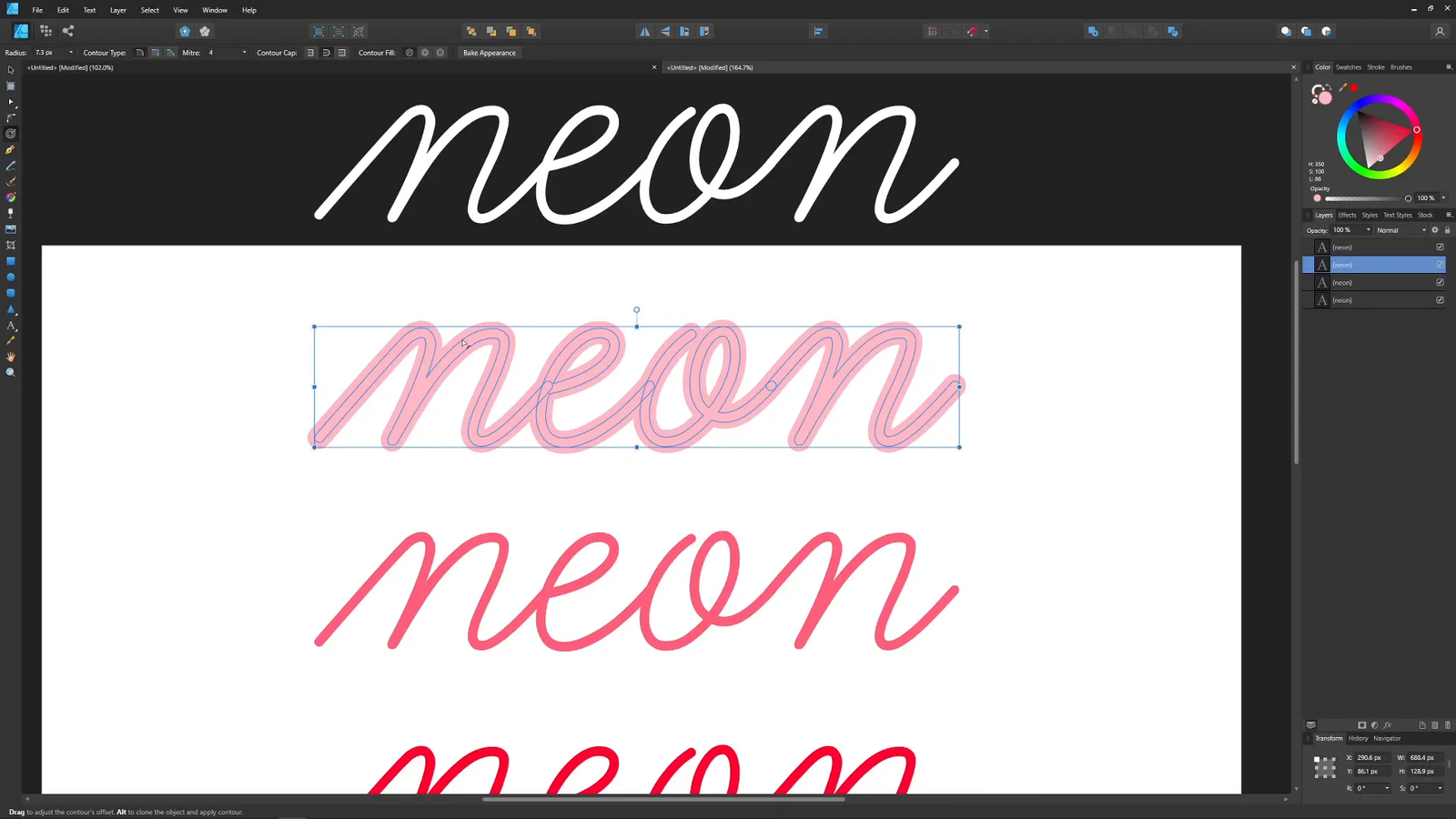
Următorul pas este să aplic offset-uri (contururi) pe cele trei texte colorate pentru a crea senzația de lumină extinsă în jurul literelor. Folosesc instrumentul Contour (scurtătura O) și setez capetele și colțurile pe modul rotund, pentru o tranziție lină a luminii.
Offset-ul se aplică prin tragerea manetei spre dreapta, iar fiecare text primește un offset de mărime diferită:
- Primul offset: 7.3 pixeli
- Al doilea offset: 12 pixeli
- Al treilea offset: 21 pixeli
Aceste diferențe de mărime ajută la crearea unui efect de strălucire progresivă, specific semnelor neon reale.
📐 Alinierea și Consolidarea Textului
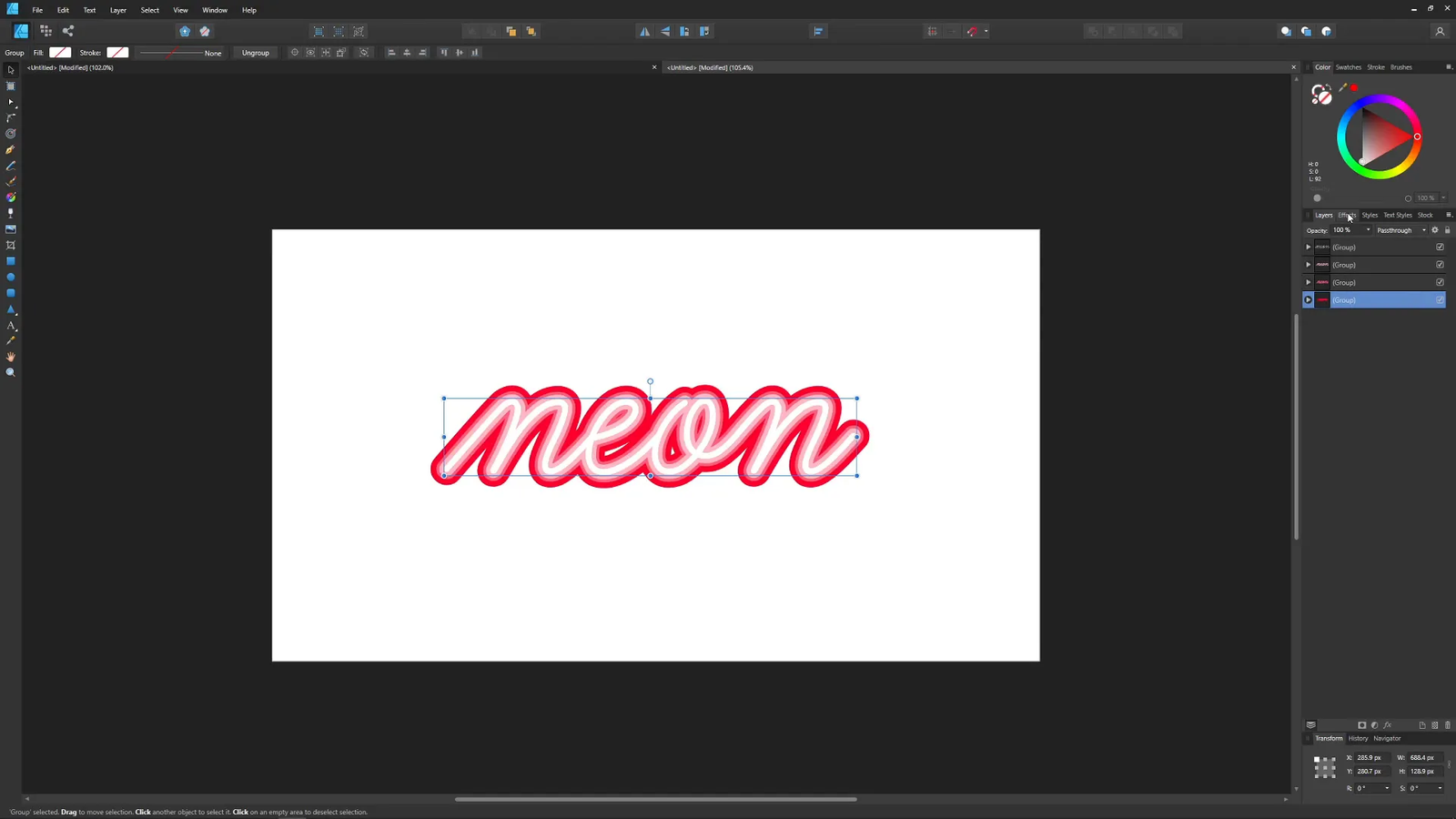
După aplicarea offset-urilor, selectez toate cele patru straturi de text și le centrez atât pe axa verticală, cât și pe cea orizontală, pentru o compoziție echilibrată pe canvas.
Apoi aplic opțiunea Bake Appearance din instrumentul Contour pentru a transforma efectele de contur în obiecte editabile, pregătind textul pentru următoarele etape de procesare.
🌫️ Aplicarea Efectului Gaussian Blur pentru Strălucire Realistă
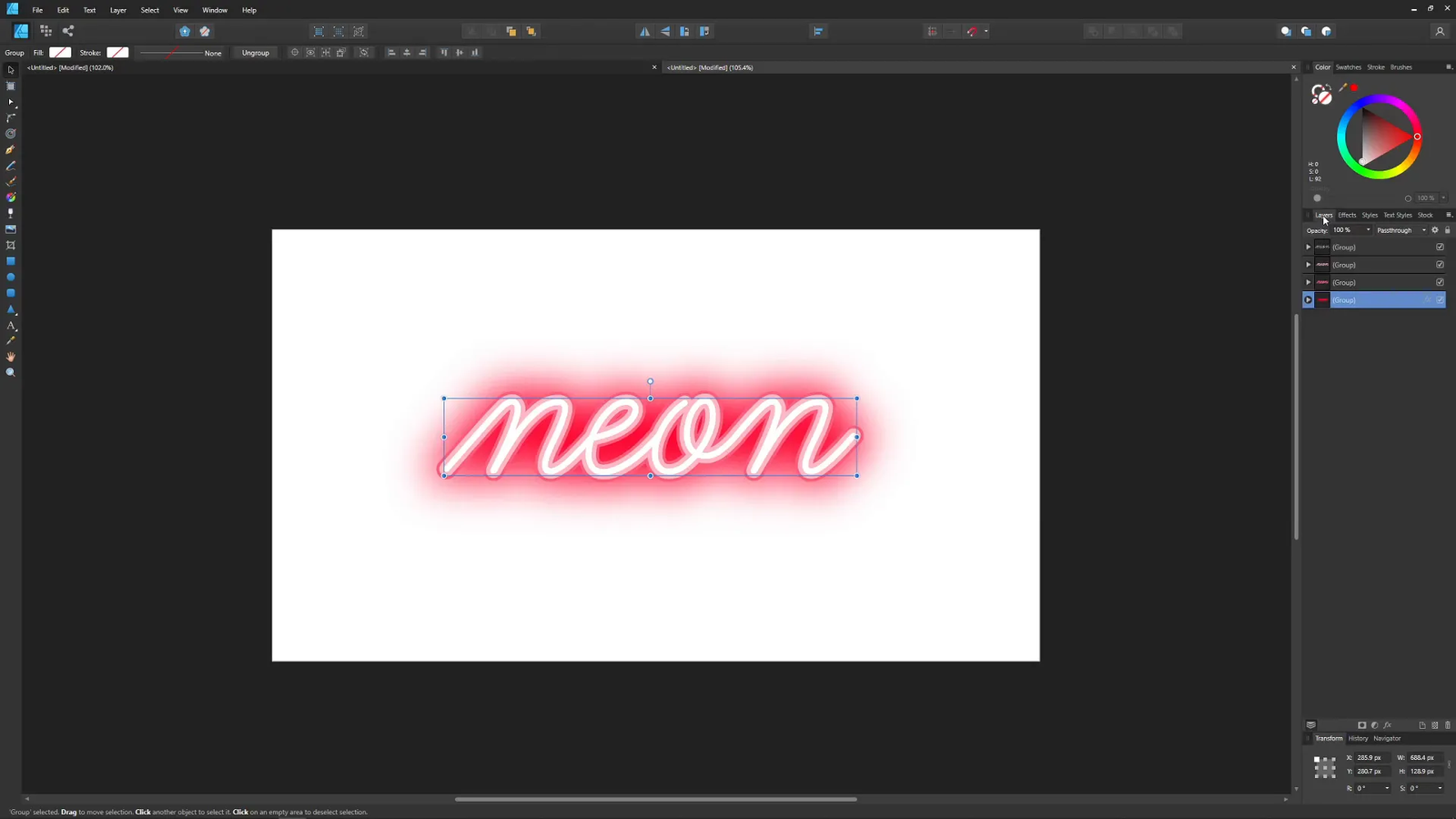
Un element esențial al efectului neon este strălucirea difuză care înconjoară literele. Pentru asta folosesc efectul Gaussian Blur aplicat pe fiecare dintre cele trei straturi colorate, începând cu cel mai de jos:
- Stratul de jos – blur de 32.7 pixeli (cea mai mare intensitate)
- Stratul din mijloc – blur de aproximativ 20 pixeli
- Stratul de sus – blur mai mic, pentru a păstra detaliile clare
Acest joc de intensități creează iluzia luminii neon care radiază în jurul textului.
🖤 Crearea Fundalului și Gradientului Radial 🎨
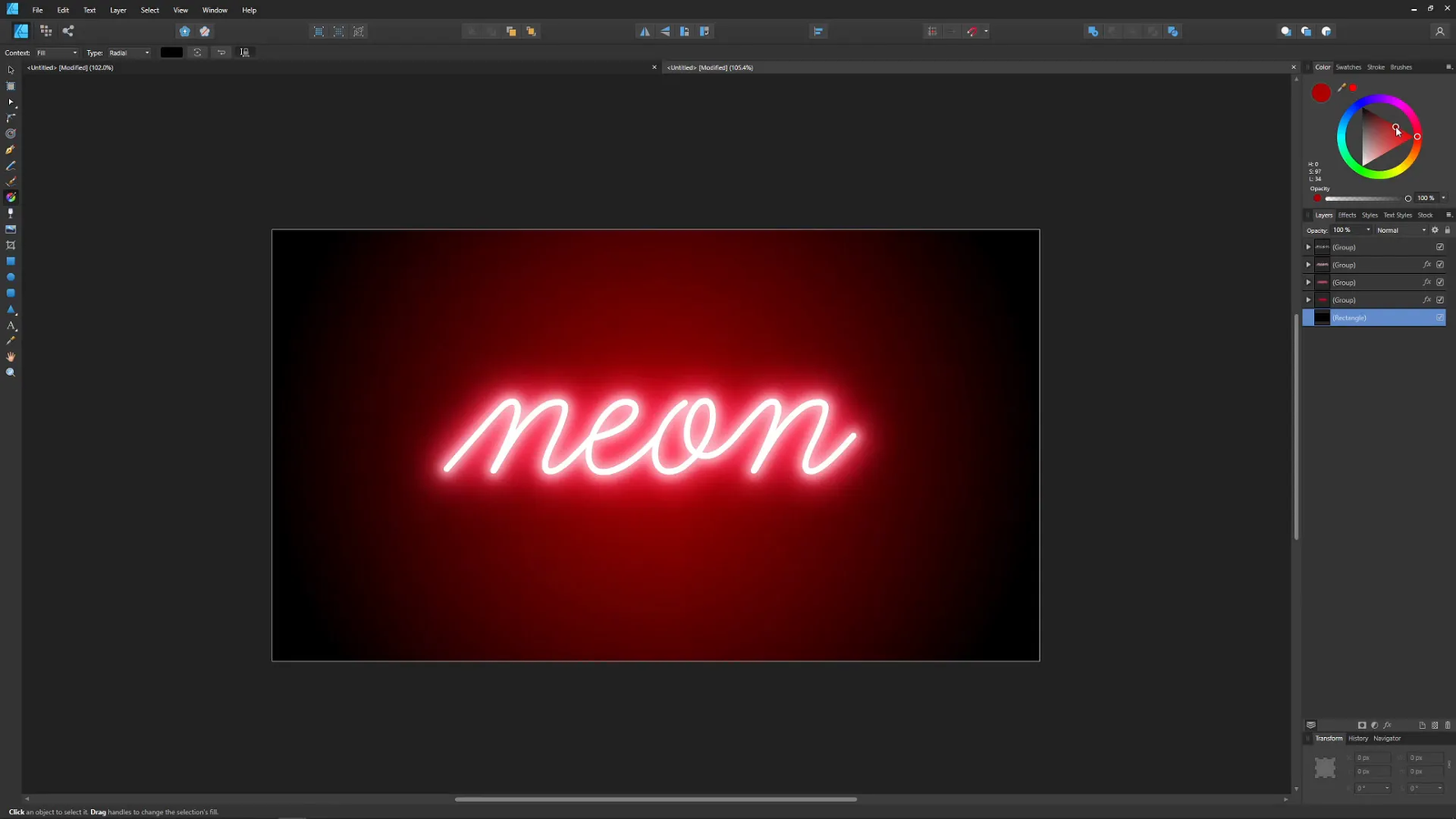
Ca să scoatem în evidență efectul neon, fundalul joacă un rol crucial. Creez un dreptunghi negru pe toată suprafața canvasului (1280×720 pixeli) și îl mut pe fundal, sub toate straturile de text.
Aplic un gradient radial la fundal, cu negru pe margini și o nuanță închisă de roz în centru, pentru a accentua lumina neonului și a da profunzime compoziției.
🌑 Adăugarea Umbrei și Finalizarea Designului
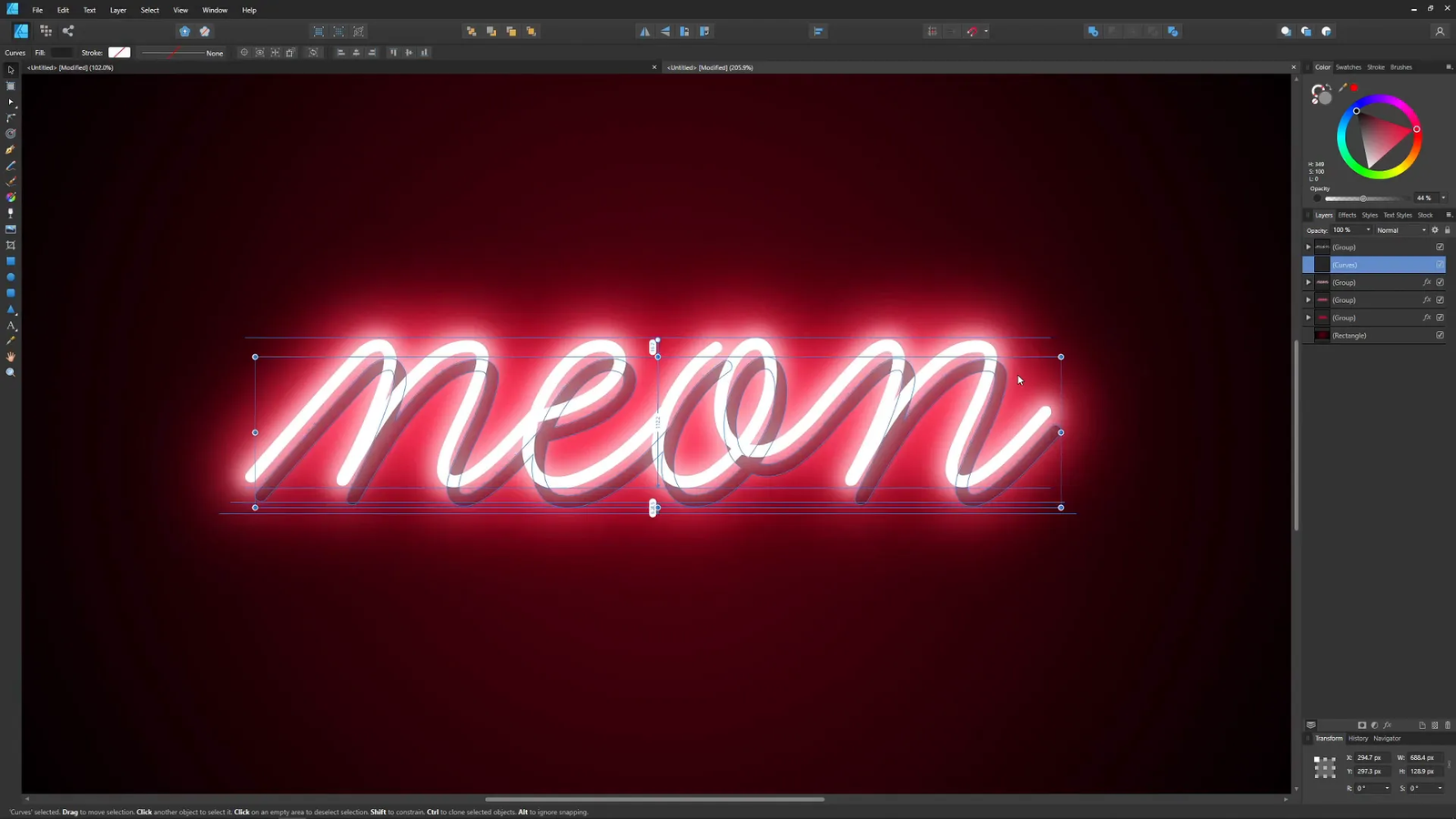
Pentru a crea impresia că semnul neon aruncă o umbră, duplic textul alb (cel de bază), îl mut ușor în jos și spre dreapta, îl fac negru și îl poziționez imediat sub straturile principale, reducând opacitatea pentru un efect subtil.
În final, unific toate cele patru straturi de text într-un singur obiect folosind opțiunea Ungroup All și apoi Add din meniul Geometry, astfel eliminând punctele de întrerupere dintre litere și obținând un design curat și compact.
💡 Sfaturi Finale pentru Neon Effect în Affinity Designer
Acum că ai terminat, poți experimenta cu alte culori, fonturi și mărimi pentru a crea propriile tale semne neon personalizate. Fontul Learning Curve este doar o sugestie, dar orice font cu linii fluide și rotunjite poate funcționa bine.
De asemenea, te încurajez să explorezi și alte efecte și filtre din Affinity Designer pentru a-ți îmbunătăți și mai mult designul.
Dacă vrei să aprofundezi designul de logo-uri sau alte tehnici creative, îți recomand cursul meu interactiv Logo Design Academy, unde vei învăța procesul complet de la idee la implementare.
❓ Întrebări Frecvente despre Crearea Efectului Neon în Affinity Designer
Ce fonturi sunt recomandate pentru efectul neon?
Fonturile cu linii fluide și rotunjite, care imită traseele tuburilor neon, sunt cele mai bune. Learning Curve este un exemplu excelent, dar poți încerca și alte fonturi script sau sans serif cu muchii rotunjite.
Este necesar să folosesc offset-uri diferite pentru fiecare strat?
Da, offset-urile diferite ajută la crearea senzației de strălucire progresivă, făcând efectul neon să pară mai realist și mai dinamic.
Pot folosi alte culori în loc de roz?
Desigur! Neonul poate fi roșu, albastru, verde, galben sau orice altă culoare vibrantă. Ajustează însă și fundalul și blur-ul pentru a menține contrastul și vizibilitatea.
De ce este importantă un umbră subtilă?
Umbra adaugă profunzime și face ca textul să pară că se află în spațiu real, nu doar pe un fundal plat, sporind astfel realismul efectului neon.
Pot aplica acest efect și pe alte elemente grafice?
Absolut! Poți folosi aceeași tehnică pentru forme, logo-uri sau orice alt element grafic pentru a crea un aspect neon atractiv.
Sper că acest ghid te va ajuta să creezi efectul neon în Affinity Designer cu ușurință și să îți impresionezi publicul cu designuri vibrante și moderne. Spor la creat!
Hai Să Dăm Viață Ideilor Tale
Contactează-mă să discutăm ideile tale pentru logo design!

0 Comentarii