


Pregătirea fișierelor pentru tipar poate fi un proces complicat, mai ales când vine vorba de grafică. Mulți graficieni se lovesc de probleme atunci când trimit lucrările la tipografie, iar rezultatul final nu este cel așteptat. Acest ghid se concentrează pe grafica vectorială, un tip de imagine cu avantaje clare pentru print. Vom explora cum să pregătești corect aceste fișiere, ce formate să folosești și cum să eviți greșelile comune.
Cheile succesului în pregătirea fișierelor pentru print
- Grafica vectorială este ideală pentru print datorită scalabilității fără pierderi de calitate, fiind formată din formule matematice.
- Formate precum EPS și AI sunt preferate pentru tipar, oferind portabilitate și păstrarea calității, spre deosebire de formate web ca SVG.
- Verificarea atentă a fonturilor și, dacă este necesar, conversia lor în contururi vectoriale este esențială pentru a evita problemele la print.
- Diferența dintre spațiile de culoare RGB (pentru ecran) și CMYK (pentru print) este crucială; fișierele pentru tipar trebuie, în general, să fie în CMYK.
- Evitarea conversiei greșite a formatelor, lipsa elementelor grafice sau a fonturilor sunt probleme comune ce pot fi prevenite prin atenție la detalii și consultarea tipografiei.
Înțelegerea Graficii Vectoriale Pentru Print
Când vine vorba de pregătirea fișierelor pentru tipar, mai ales dacă vorbim despre logo-uri, ilustrații sau elemente de branding, grafica vectorială este, de cele mai multe ori, alegerea potrivită. Dar ce înseamnă, de fapt, grafică vectorială și de ce e atât de importantă pentru print?
Avantajele Graficii Vectoriale
Grafica vectorială se bazează pe formule matematice, nu pe pixeli. Asta înseamnă că poți mări sau micșora o imagine vectorială la infinit, fără să pierzi absolut deloc din calitate. Gândește-te la un logo: trebuie să arate impecabil atât pe un card de vizită, cât și pe un panou publicitar uriaș. Asta e magia vectorilor. Scalabilitatea infinită este principalul atu al graficii vectoriale.
- Calitate impecabilă la orice dimensiune: Fie că e vorba de un sticker mic sau de un banner imens, detaliile rămân clare.
- Fișiere optimizate: De obicei, fișierele vectoriale sunt mai mici decât cele raster, mai ales pentru grafică simplă.
- Editare flexibilă: Poți modifica culori, forme și contururi fără a afecta calitatea generală a imaginii.
Diferențe Față de Grafica Raster
Probabil ai auzit și de grafica raster (sau bitmap), cea folosită în fotografii (JPG, PNG). Diferența majoră e că rasterul e compus din pixeli. Când mărești o imagine raster, pixelii devin vizibili, iar imaginea se „ciobește” sau devine neclară. Vectorii, pe de altă parte, folosesc puncte, linii și curbe definite matematic. Asta le face perfecte pentru designuri clare și precise, cum ar fi siglele sau ilustrațiile cu linii curate. Generatoarele de imagini vectoriale pot simplifica procesul de creare a acestor grafice curate.
Grafica vectorială este ideală pentru elemente care necesită scalare frecventă, cum ar fi logo-urile, fonturile sau ilustrațiile tehnice. Nu este potrivită însă pentru imagini realiste, precum fotografiile, unde variațiile subtile de culoare și ton sunt esențiale.
Utilizări Specifice ale Graficii Vectoriale
Pe lângă logo-uri, grafica vectorială excelează în:
- Ilustrații: Desene cu linii clare, grafice, infografice.
- Tipografie: Fonturile în sine sunt, în esență, grafică vectorială.
- Design de ambalaje: Unde precizia și scalabilitatea sunt vitale.
- Elemente de interfață: Iconițe și butoane care trebuie să arate bine pe diverse rezoluții.
Folosirea formatelor vectoriale pentru print este o practică standard în industrie, datorită flexibilității și calității pe care o oferă.
Formate de Fișiere Optime pentru Grafica Vectorială
Alegerea formatului de fișier potrivit este un pas important atunci când pregătești grafică vectorială pentru tipar. Nu toate formatele sunt create egal, iar unele sunt mult mai potrivite pentru imprimare decât altele. Hai să vedem care sunt cele mai bune opțiuni.
Formatul EPS: Portabilitate și Calitate
EPS, sau Encapsulated PostScript, este un format destul de vechi, dar încă foarte util, mai ales pentru tipar. Gândește-te la el ca la un fel de „ambalaj” universal pentru grafică vectorială. Poate conține atât elemente vectoriale, cât și imagini raster, text, și chiar pagini întregi. Principalul său avantaj este portabilitatea – aproape orice program de grafică sau de DTP (desktop publishing) îl poate citi. Asta îl face o alegere sigură dacă nu ești sigur ce software va folosi tipografia. Fișierele EPS pot fi scalate la orice dimensiune fără a pierde din calitate, ceea ce este esențial pentru materiale tipărite unde dimensiunile pot varia.
- Ideal pentru: Ilustrații, logo-uri, grafice complexe care necesită scalabilitate.
- Compatibilitate: Foarte largă, suportat de majoritatea aplicațiilor de grafică și DTP.
- Calitate: Păstrează calitatea vectorială, permițând scalarea fără pierderi.
Formatul AI: Standardul Adobe Illustrator
Fișierele .AI sunt formatul nativ al Adobe Illustrator, cel mai popular program de grafică vectorială. Dacă lucrezi în Illustrator, acesta este formatul pe care îl vei folosi cel mai des. Avantajul este că păstrează toate informațiile specifice Illustratorului, cum ar fi straturile, efectele, și alte elemente de design. Totuși, fișierele .AI nu sunt la fel de universal compatibile ca EPS. Deși multe programe pot deschide fișiere AI, uneori pot apărea probleme cu interpretarea anumitor elemente sau efecte, mai ales dacă nu sunt salvate cu opțiuni de compatibilitate.
- Utilizare principală: Lucrul în Adobe Illustrator și păstrarea tuturor detaliilor proiectului.
- Avantaje: Păstrează straturile, efectele și alte elemente specifice Illustrator.
- Dezavantaje: Compatibilitate mai limitată comparativ cu EPS pentru alte aplicații.
Formatul SVG: Vectori pentru Web și Dinamism
SVG (Scalable Vector Graphics) este un format bazat pe XML, conceput inițial pentru web. Spre deosebire de EPS sau AI, SVG este optimizat pentru afișarea pe ecrane și pentru interactivitate. Poate fi redimensionat fără pierderi de calitate, ceea ce îl face excelent pentru designul responsive pe web. Deși nu este formatul principal pentru tipar, SVG poate fi uneori acceptat de anumite tipografii, mai ales dacă este vorba de grafică simplă, cum ar fi logo-uri sau iconițe. Totuși, pentru materiale tipărite complexe, EPS sau AI sunt, în general, alegeri mai sigure.
Când vine vorba de tipar, formatul EPS rămâne regele portabilității, permițând o gamă largă de aplicații să interpreteze corect designul tău. Fișierele AI sunt grozave dacă lucrezi exclusiv în ecosistemul Adobe, dar pentru colaborare sau trimitere către tipografie, EPS-ul este adesea preferat.
- Ideal pentru: Grafică web, iconițe, logo-uri interactive.
- Scalabilitate: Excelentă, fără pierderi de calitate.
- Tipar: Utilizabil în anumite cazuri, dar nu la fel de robust ca EPS pentru print.
În concluzie, pentru tipar, EPS este adesea cea mai sigură și versatilă opțiune, mai ales dacă vrei să te asiguri că designul tău arată impecabil pe hârtie, indiferent de software-ul folosit de tipografie. Poți folosi modele generate automat pentru a crea rapid elemente vizuale coerente, dar exportul final pentru print necesită atenție la formatul ales.
Pregătirea Fișierelor Vectoriale pentru Tipar
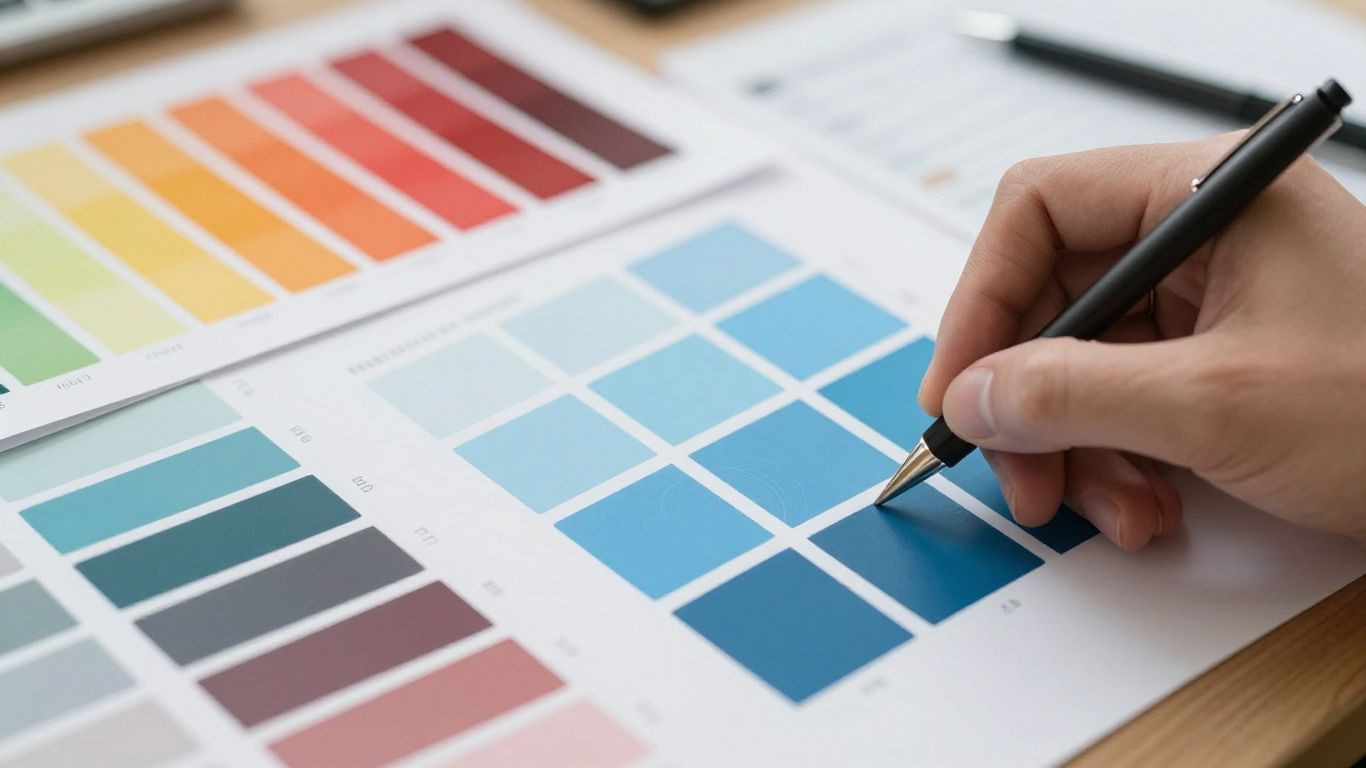
Acum că știi ce sunt vectorii și de ce sunt buni, hai să vedem cum îi pregătim ca să iasă bine la imprimare. Nu e chiar așa complicat, dar sunt câteva chestii la care trebuie să fii atent.
Verificarea Fonturilor și a Textului
Fonturile sunt o componentă importantă în designul tău, iar pentru tipar, ele trebuie să fie corect gestionate. Dacă folosești fonturi care nu sunt instalate pe calculatorul unde se face printul, s-ar putea să apară probleme. Uneori, textul poate fi înlocuit cu un alt font, iar aspectul final va fi complet diferit de ce ai vrut tu. Cel mai sigur e să verifici dacă toate fonturile folosite sunt incluse în fișier sau să le convertești.
- Listează toate fonturile folosite: Verifică în programul de design ce fonturi ai utilizat.
- Verifică licențele fonturilor: Unele fonturi au restricții de utilizare comercială sau de embedare în fișiere.
- Asigură-te că nu există duplicate: Două fonturi cu același nume, dar cu versiuni diferite, pot crea confuzie.
Conversia Textului în Contururi Vectoriale
O metodă sigură pentru a evita problemele cu fonturile este să le transformi în contururi vectoriale. Asta înseamnă că textul nu va mai fi tratat ca text, ci ca forme vectoriale, la fel ca liniile sau curbele din designul tău. Avantajul e că nu mai depinzi de fonturile instalate pe sistemul de printare. Dezavantajul e că, după conversie, textul nu mai poate fi editat ca atare, deci e bine să salvezi o copie a fișierului înainte de a face transformarea.
Conversia textului în contururi vectoriale este o practică standard în pregătirea fișierelor pentru tipar, garantând că aspectul textului rămâne neschimbat, indiferent de fonturile disponibile pe stația de lucru a tipografiei. Este o măsură de precauție care previne apariția unor caractere ciudate sau a unor modificări neașteptate în layout.
Gestionarea Culorilor: RGB vs. CMYK
Probabil ai auzit de RGB (Red, Green, Blue) și CMYK (Cyan, Magenta, Yellow, Key/Black). Ecranele folosesc RGB pentru a afișa culori, în timp ce imprimantele folosesc CMYK. Culorile pe care le vezi pe monitor pot arăta diferit pe hârtie, mai ales cele vii, fluorescente. Pentru tipar, este obligatoriu să lucrezi în spațiul de culoare CMYK.
- Setează documentul în CMYK de la început: Dacă începi proiectul în RGB, culorile se pot modifica semnificativ la conversie.
- Folosește palete de culori CMYK: Când alegi culori, asigură-te că sunt definite în CMYK.
- Testează culorile: Dacă e posibil, cere un test de culoare (proof) de la tipografie pentru a vedea cum vor arăta culorile pe materialul final. Poți găsi informații utile despre pregătirea fișierelor pentru print pentru a evita costuri suplimentare.
Tabel comparativ RGB vs. CMYK pentru tipar
| Spațiu de Culoare | Utilizare Principală | Gamă de Culori | Conversie pentru Tipar |
|---|---|---|---|
| RGB | Ecrane (monitoare, TV) | Mai largă, culori vii | Necesită conversie în CMYK |
| CMYK | Imprimare | Mai restrânsă | Formatul standard pentru tipar |
Asigură-te că toate elementele grafice și imaginile din fișierul tău sunt convertite corect în CMYK înainte de a trimite lucrarea la tipar. Ignorarea acestui pas poate duce la culori spălăcite sau complet diferite față de cele vizualizate pe ecran.
Exportul și Salvarea Fișierelor Vectoriale
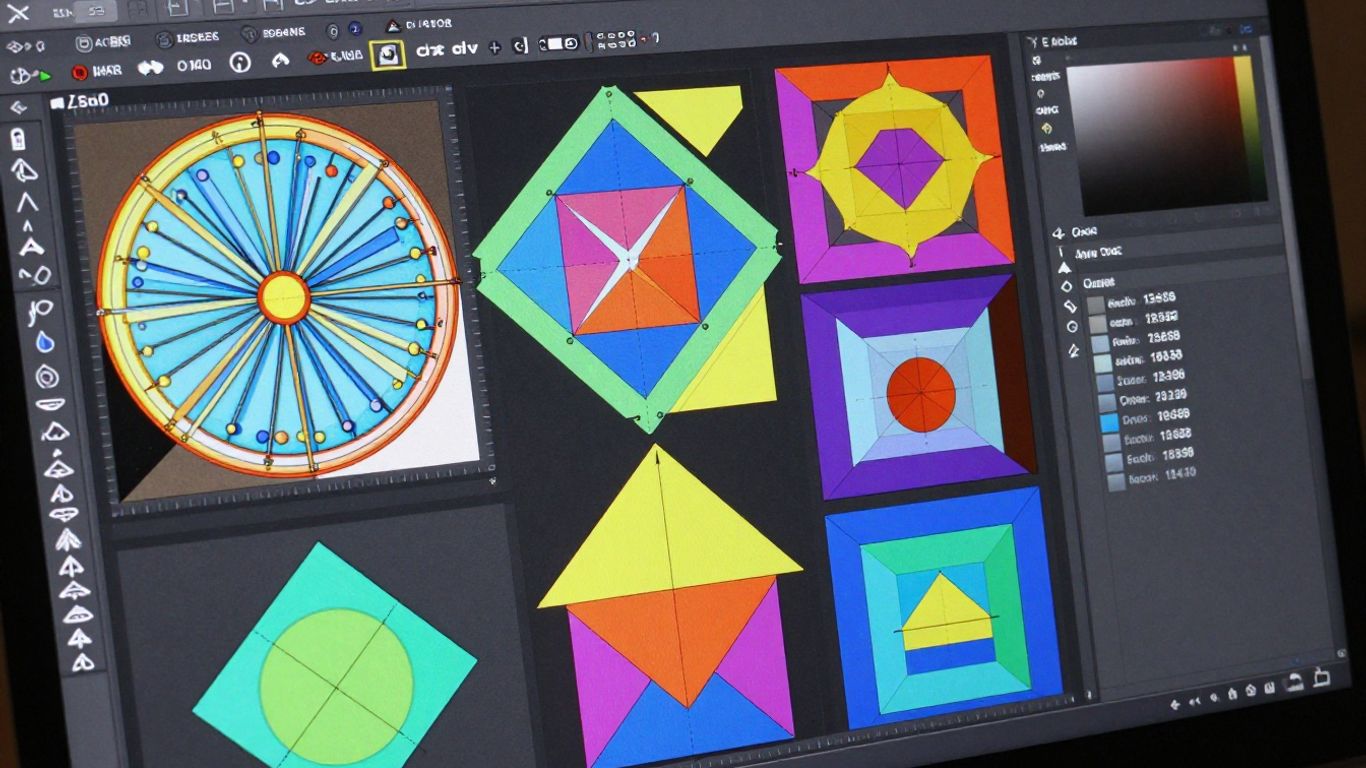
După ce ai terminat de lucrat la designul tău vectorial, pasul următor e să te asiguri că e pregătit pentru ce urmează, fie că e vorba de tipar sau de alte utilizări. Asta înseamnă să alegi formatul corect și să salvezi fișierul în așa fel încât să nu pierzi din calitate.
Opțiuni de Export pentru Diverse Aplicații
Când vine vorba de export, ai mai multe variante, în funcție de unde va ajunge designul tău. Pentru tipar, de obicei, vrei să păstrezi cât mai multă informație vectorială. Asta înseamnă că formate precum EPS sau PDF sunt de preferat. PDF-ul, în special, e destul de flexibil și poate conține atât elemente vectoriale, cât și raster, plus informații despre fonturi și culori. Poți exporta documentele ca Adobe PDF direct din programe precum InDesign, accesând meniul File > Export.
- EPS (Encapsulated PostScript): Un format vechi, dar încă foarte util, mai ales dacă lucrezi cu aplicații mai puțin noi sau dacă ai nevoie de compatibilitate maximă. E bun pentru că păstrează informația vectorială și poate fi redimensionat fără probleme.
- PDF (Portable Document Format): Standardul de facto pentru trimiterea fișierelor la tipar. Permite încorporarea fonturilor, setarea spațiului de culoare (CMYK pentru tipar) și este suportat de majoritatea echipamentelor de prelucrare grafică.
- AI (Adobe Illustrator): Formatul nativ al programului Illustrator. E grozav dacă știi că destinatarul folosește tot Illustrator, dar mai puțin ideal pentru schimbul cu alte programe sau pentru tipar direct, dacă nu e salvat cu opțiuni specifice.
- SVG (Scalable Vector Graphics): Deși e mai mult pentru web, uneori poate fi cerut și pentru anumite tipuri de print digital sau personalizare. E bazat pe XML și e foarte bun pentru grafică interactivă.
Salvarea Fișierelor Nativ și în Formate Compatibile
E o idee bună să salvezi mereu o copie a fișierului în formatul său nativ (de exemplu, .ai pentru Illustrator, .indd pentru InDesign). Asta îți permite să revii oricând la designul original și să faci modificări. După ce ai salvat fișierul nativ, poți exporta sau salva o copie într-un format compatibil pentru tipar, cum ar fi PDF sau EPS.
Când salvezi fișiere pentru tipar, gândește-te la rezoluție și la spațiul de culoare. Chiar dacă vectorii sunt scalabili, dacă ai inclus elemente raster (imagini bitmap), asigură-te că acestea au o rezoluție suficient de mare (de obicei 300 dpi) pentru print.
Considerații pentru Fișierele Metafile (WMF)
Fișierele Metafile (WMF) sunt un pic mai vechi și pot conține atât elemente vectoriale, cât și raster. Deși au fost populare în trecut, mai ales în mediul Windows, pentru aplicații de birou, astăzi sunt mai rar întâlnite în fluxurile profesionale de grafică pentru tipar. Dacă primești un fișier WMF, e bine să îl verifici cu atenție și, dacă e posibil, să îl convertești într-un format mai modern (EPS sau PDF) pentru a evita problemele de compatibilitate sau pierderea calității la export.
Este esențial să verifici cerințele specifice ale tipografiei sau ale clientului înainte de a exporta fișierul final.
Evitarea Problemelor Comune la Pregătirea Fișierelor
Să fim serioși, nimeni nu vrea să descopere cu o zi înainte de termen că fișierul trimis la tipar are probleme. Asta înseamnă timp pierdut, bani aruncați pe fereastră și, cel mai probabil, o relație tensionată cu tipografia. Dar stai liniștit, majoritatea problemelor pot fi evitate cu puțină atenție la detalii. Hai să vedem care sunt cele mai frecvente capcane și cum le ocolești.
Lipsa Elementelor Grafice și a Fonturilor
Una dintre cele mai mari bătăi de cap este când imaginile sau fonturile pe care le-ai folosit în design nu ajung la tipografie. Asta se întâmplă de obicei când fișierele sunt legate, nu încorporate, și apoi le schimbi numele sau le muți. Sau, mai rău, uiți să le incluzi în arhiva finală. Rezultatul? Cadre goale în locul imaginilor sau text ilizibil, plin de simboluri ciudate.
- Verifică mereu legăturile: Asigură-te că toate imaginile sunt încorporate direct în fișierul tău sau că le incluzi pe toate într-un folder separat, pe lângă fișierul principal.
- Fonturi, fonturi, fonturi: Dacă nu vrei să convertești textul în contururi (despre asta vorbim imediat), asigură-te că trimiți și fișierele fonturilor folosite. Multe probleme apar din cauza fonturilor lipsă, mai ales dacă folosești fonturi mai puțin comune.
- Fii atent la denumiri: Nu schimba numele fișierelor după ce le-ai plasat în document. Dacă totuși trebuie să o faci, re-leagă fișierul în programul tău înainte de a exporta.
Erori de Conversie și Rasterizare
Uneori, când încerci să simplifici un fișier sau să-l faci compatibil, poți ajunge să convertești elemente vectoriale în imagini raster (pixeli). Asta e o problemă mare, mai ales pentru print, unde ai nevoie de claritate maximă. O imagine rasterizată, chiar dacă arată bine pe ecran, se va vedea pixelată la o dimensiune mai mare sau la o rezoluție de print.
Evită să convertești elemente vectoriale în imagini raster dacă nu este absolut necesar. Dacă totuși trebuie să faci asta, asigură-te că rezoluția imaginii raster rezultate este suficient de mare pentru scopul final (de obicei, minim 300 dpi pentru print).
Alegerea Formatului Potrivit în Funcție de Destinație
Nu toate formatele de fișier sunt create egal, mai ales când vine vorba de tipar. Folosirea formatului greșit poate duce la probleme de culoare, la pierderea informațiilor sau la imposibilitatea de a prelucra fișierul corect.
- EPS: Un format clasic, bun pentru grafică vectorială, dar uneori poate fi problematic cu fonturile sau culorile dacă nu e salvat corect.
- AI: Formatul nativ Adobe Illustrator. E excelent dacă tipografia folosește și ea Adobe Suite, dar asigură-te că salvezi și o versiune compatibilă.
- PDF: Adesea cel mai sigur pariu. Un PDF bine configurat (cu fonturi încorporate, culori CMYK, rezoluție corectă pentru imagini) este ideal pentru majoritatea tipografiilor. Poți crea un profil de export PDF personalizat pentru a te asigura că toate setările sunt corecte.
- Evită formatele web: Formate ca JPG, PNG sau GIF, deși utile pe internet, nu sunt potrivite pentru print de calitate, mai ales dacă au fost salvate la rezoluție mică sau în spațiul de culoare RGB.
Evitarea problemelor comune la pregătirea fișierelor este esențială pentru un proiect reușit. Mulți întâmpină dificultăți din cauza neatenției la detalii sau a lipsei de cunoștințe. Aceste greșeli pot duce la întârzieri și costuri suplimentare. Vrei să afli cum să le eviți pe toate? Vizitează site-ul nostru pentru sfaturi practice și ghiduri complete.
Gata de Print: Ultimul Pas
Și uite așa am ajuns la final. Sper că ghidul ăsta te-a ajutat să înțelegi mai bine cum să pregătești fișierele pentru tipar, mai ales când vine vorba de formatul vectorial. Nu e chiar așa complicat cum pare la prima vedere, dar necesită atenție la detalii. Alegerea corectă a formatului, verificarea rezoluției și a culorilor, toate astea fac diferența între o lucrare reușită și una care te lasă cu un gust amar. Nu uita, un fișier bine pregătit înseamnă o colaborare mai ușoară cu tipografia și, cel mai important, un rezultat final pe care să-l vezi exact cum ți-ai imaginat. Așa că, spor la treabă și să aveți parte numai de printuri reușite!
Întrebări Frecvente
Ce înseamnă grafică vectorială și de ce e bună pentru print?
Grafica vectorială e ca un desen făcut din linii și forme matematice, nu din puncte ca o poză. Asta înseamnă că o poți mări cât vrei tu, fără să se vadă urât sau pixelat. Pentru print, asta e super, pentru că imaginea va arăta clar și pe un afiș mare, și pe o carte mică.
Ce format de fișier e cel mai bun pentru print?
Cele mai recomandate formate pentru print sunt EPS și AI (Adobe Illustrator). Ele păstrează informația vectorială intactă, permițând imprimantei să reproducă imaginea la cea mai bună calitate. SVG e bun pentru web, dar pentru print, EPS sau AI sunt de obicei preferate.
De ce trebuie să convertesc textul în contururi (curbe) înainte de print?
Dacă folosești fonturi speciale, e posibil ca tipografia să nu le aibă instalate pe calculatorul lor. Convertind textul în contururi, transformi literele în forme vectoriale, ca niște desene. Așa, textul va apărea exact cum l-ai aranjat tu, indiferent dacă tipografia are sau nu fontul respectiv.
Care e diferența între culorile RGB și CMYK și de ce contează?
RGB (roșu, verde, albastru) e pentru ecrane (monitor, telefon). CMYK (cyan, magenta, galben, negru) e pentru imprimante. Culorile pe care le vezi pe ecran (RGB) pot arăta diferit când sunt tipărite (CMYK). Pentru print, e important să lucrezi în CMYK ca să știi cum vor arăta culorile pe hârtie.
Ce se întâmplă dacă trimit un fișier cu fonturi lipsă sau imagini raster la rezoluție mică?
Dacă trimiți un fișier cu fonturi lipsă, textul poate apărea greșit sau cu alte fonturi. Dacă imaginile raster (pozele) au rezoluție mică, ele vor ieși neclare sau pixelate la print. De asta e important să verifici totul înainte de a trimite fișierul.
Ce sunt fișierele WMF și de ce ar trebui să le evit pentru print?
WMF (Windows Metafile) este un format mai vechi care poate conține atât elemente vectoriale, cât și raster. Totuși, adesea apar probleme la printare cu aceste fișiere, cum ar fi culori greșite sau linii care dispar sau devin prea groase. Pentru print de calitate, e mai sigur să folosești formate ca EPS sau AI.

0 Comentarii