


Cuprins
- 🔧 De ce să folosești Master Pages in Affinity
- 📁 Configurarea documentului și accesarea Master Pages
- 🧩 Ce pui pe un Master Page
- 📝 Cum aplici Master Pages pe pagini
- ✂️ Editare locală: Edit Detached
- 📚 Exemplu practic: formatul unei cărți (Frankenstein)
- 🔢 Numerotarea paginilor și secțiuni
- 🎨 Stiluri de text și începutul capitolelor
- 🖼️ Imagini care se integrează în fluxul textului
- 📐 Sfaturi practice și bune practici
- ❓ FAQ
- 🔁 Concluzie
🔧 De ce să folosești Master Pages in Affinity
Folosesc Masters Pages Pages in Affinity de fiecare dată când lucrez la materiale multi‑pagină: broșuri, reviste sau cărți. Ideea este clară și are multă putere. Master Pages in Affinity te ajută să definești elementele reutilizabile care vor apărea pe mai multe pagini ale documentului, astfel încât să economisești timp și să menții un design consecvent.
În loc să introduci manual antete, subsoluri, numere de pagină sau grile de layout, îți crea un sablon o singură dată și-l aplici de acolo. În plus, poți să faci rapid excepții pentru paginile speciale, dar să păstrezi legătura cu masterul principal acolo unde vrei aceeași constanță.
📁 Configurarea documentului și accesarea Master Pages
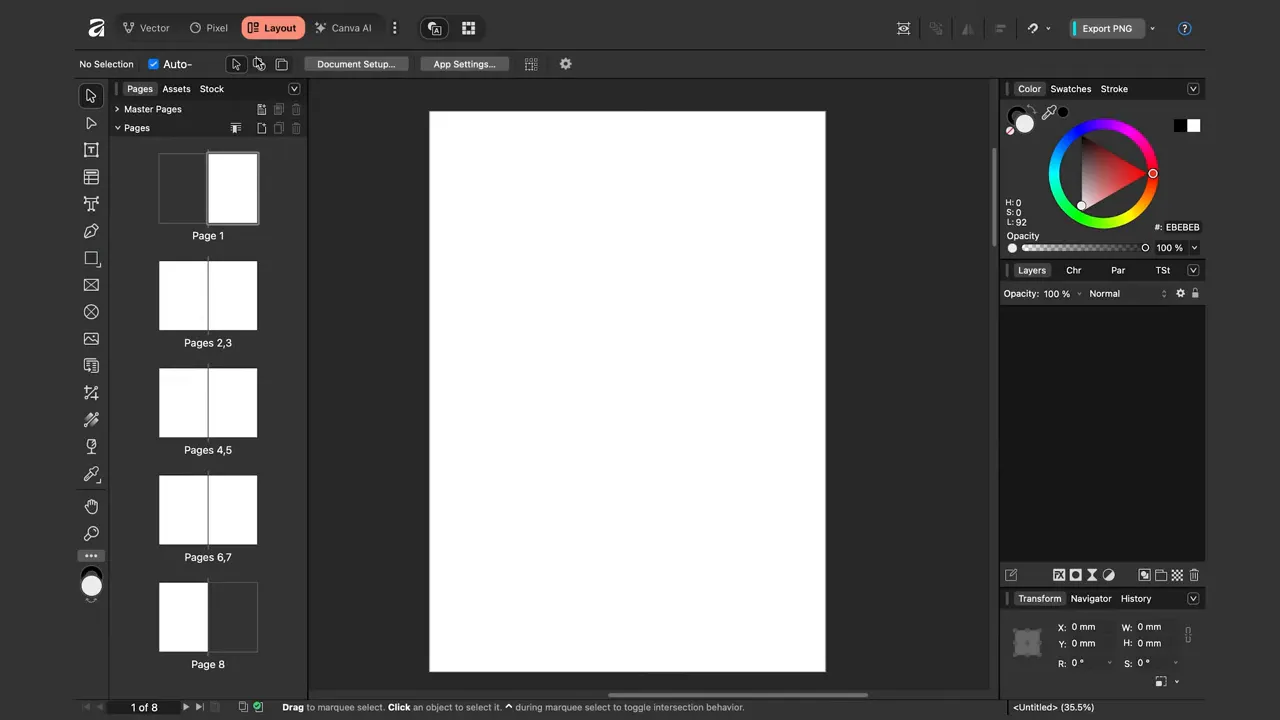
Primul lucru pe care trebuie să-l faceți este să creați un document multipagina. Aleg formatul care se potrivește cel mai bine (de exemplu A3 pentru o broșură) și bifez opțiunea Multi‑Page cu pagini față în față dacă este cazul. După ce am creat documentul, mă duc în studio‑ul Layout și găsesc două panouri în mod special esențiale: Pages și Master Pages.
Acestui moment exact îi trebuie să fie Master Pages in Affinity: adaugi un master nou, îi dai un nume relevant și începi să construiești elementele care vor apărea pe pagini.

🧩 Ce pui pe un Master Page
Pe un master poți plasa orice: forme vectoriale, texte, imagini, ghidaje. Eu încerc să las spațiul de conținut curat și să pun doar elemente de structură: logo, antet, subsol, număr de pagină, linii de separare. Totodată adaug text de referință sau cadre de text pentru fluxul conținutului când lucrez la cărți sau articole lungi.
Unul dintre cele mai mari avantaje cu privire la utilizarea Master Pages in Affinity este că atunci când modifici o pagină principală, se va modifica automat și pe toate celelalte pagini care o folosesc. De exemplu, dacă schimb o culoare, o font‑family sau un element grafic, documentul va rămâne în acest format.
📝 Cum aplici Master Pages pe pagini
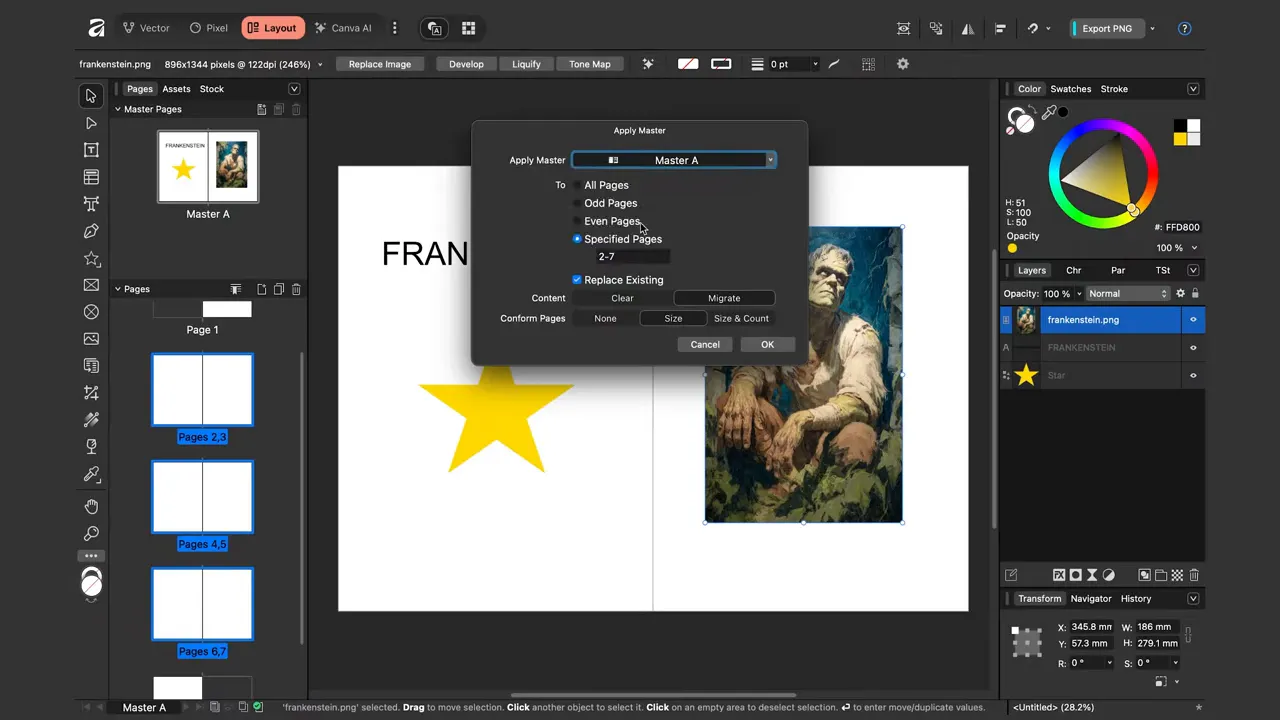
Masterul este creat de tine, așa că vei merge la panoul Pages, vei selecta paginile, vei face click dreapta și vei alege aplica master. Poți aplica același master pe mai multe pagini dintr-o dată. Dacă trebuie să faci unele variante, creezi mastere suplimentare și le aplici acolo unde ai nevoie.
✂️ Editare locală: Edit Detached
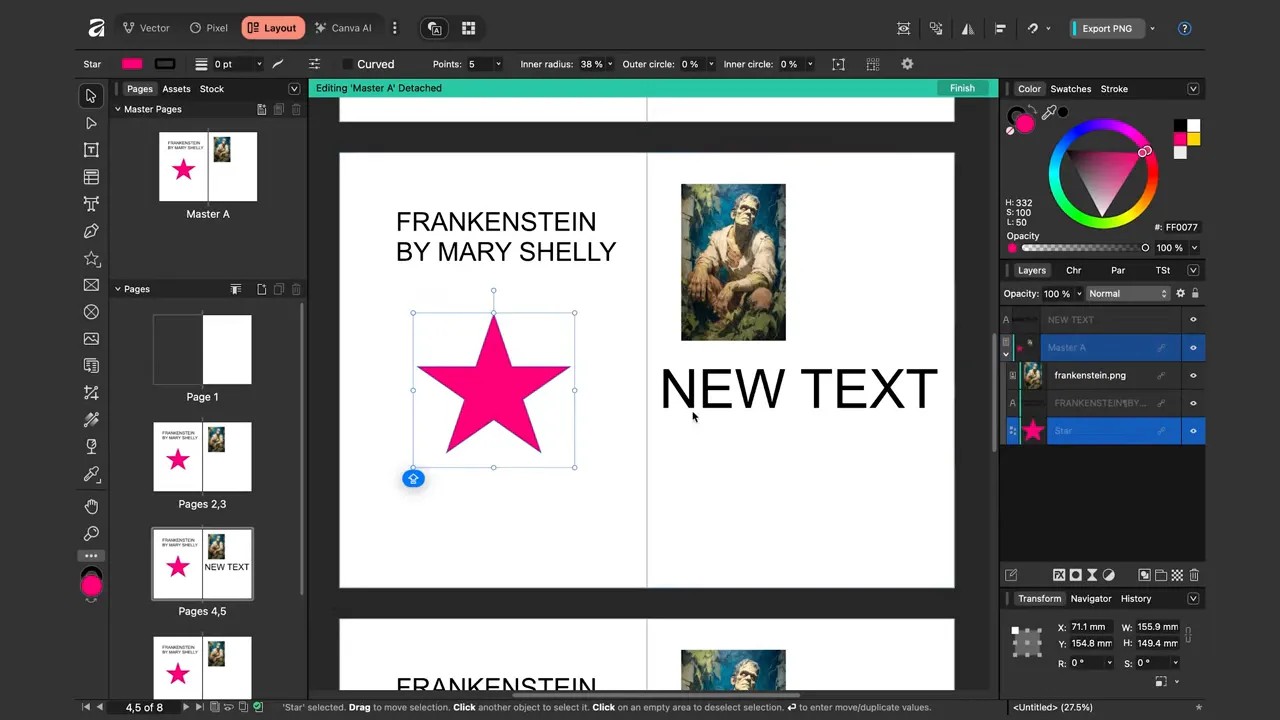
Dacă uneori trebuie să schimbi un element doar pe o pagină specifică, fără aările la masterul, atunci soluția este Edit Detached. În panoul Layers, elementele de pe pagină vor fi grupate sub un layer care representă masterul. Dacă dai click dreapta pe acel grup și alegi Edit Detached, elementele devin editabile doar pentru pagina respectivă.
După ce faci schimbările și finalizezi, paginile care folosesc masterul rămân neschimbate, iar acea pagină va avea anumite atribute deconectate. Affinity îți arată ce proprietăți sunt nelinkuite (de exemplu transform sau fill), iar celelalte rămân legate la master. Acest lucru îți oferă flexibilitate fără pierderea consistenței la scară.
📚 Exemplu practic: formatul unei cărți (Frankenstein)
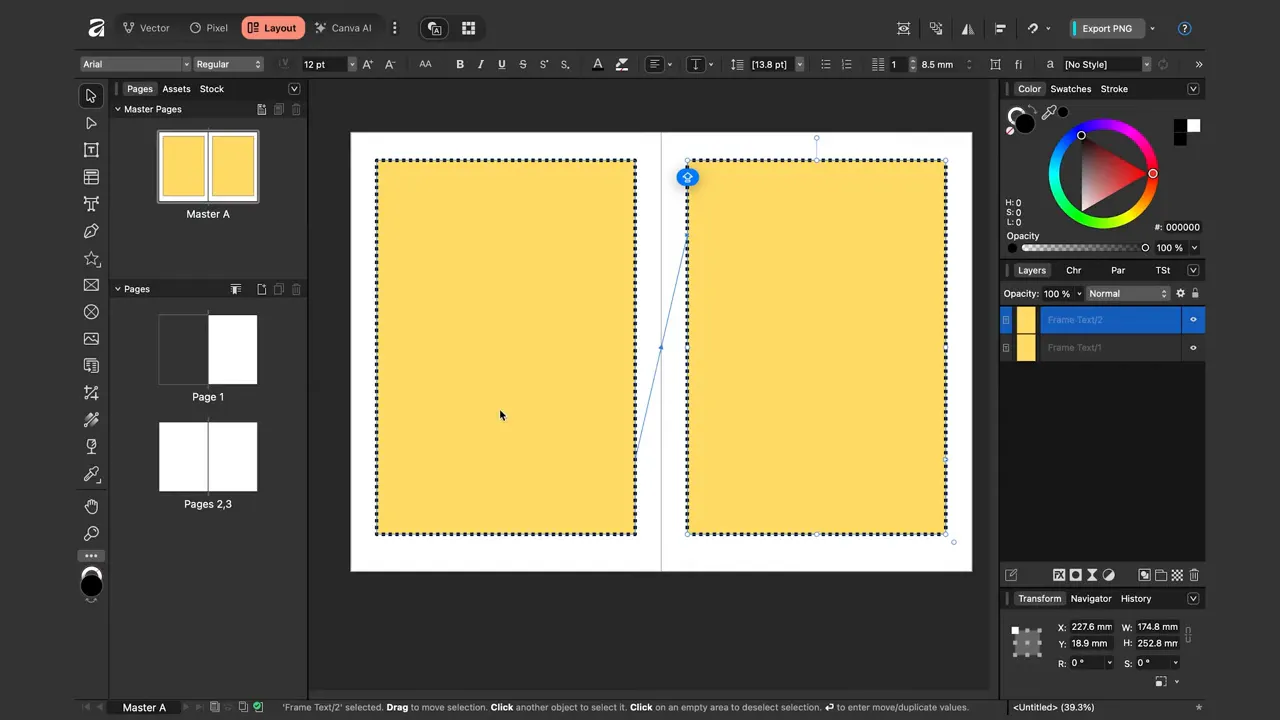
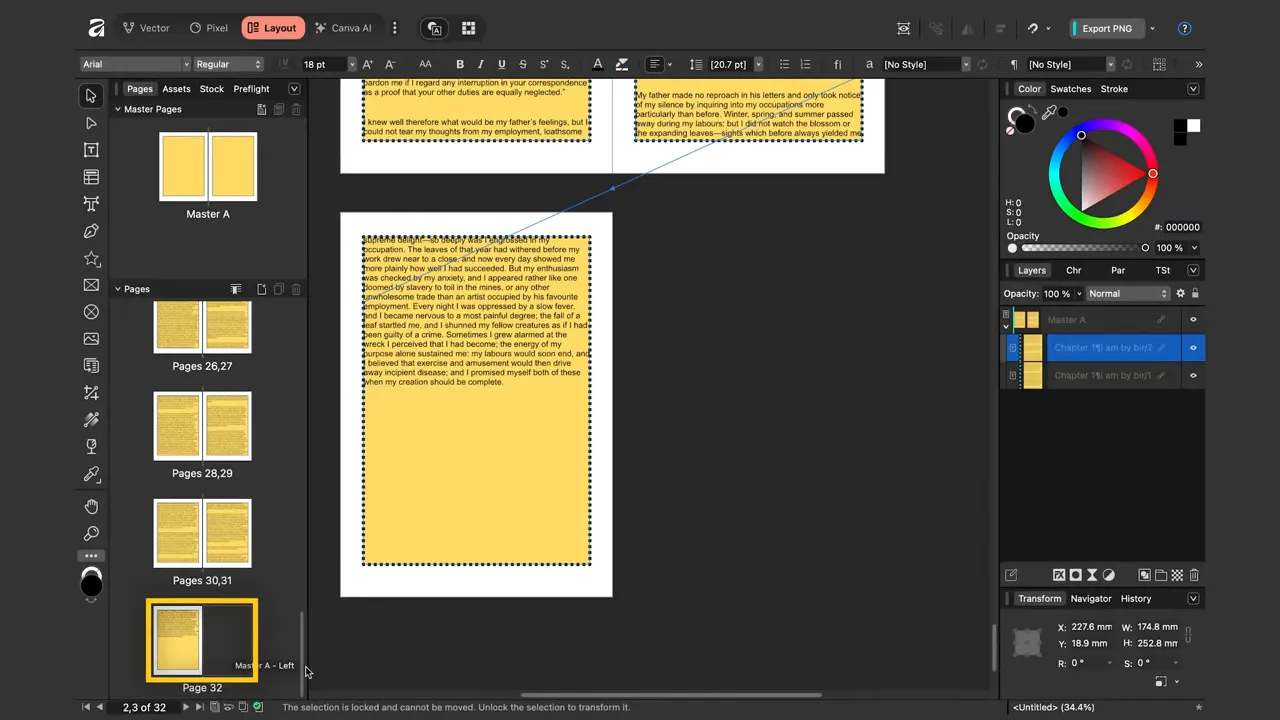
O dovadă elocventă a eficienței Master Pages in Affinity este construcția unui layout al unei cărți, cu ajutorul cadrelor de text (frame text) a căror sceling permite fluxul paginii dintr‑un cadru în altul. În câmpul-mamă, eu adaug două cadre, unul pe stânga și altul pe dreapta, apoi le conectez așa că textul care traversează primul cadru se mută pe al doilea.
Odată aplicat masterul pe pagini, lipesc conținutul (de ex. capitolele unei opere publice) în primul cadru. Dacă textul depășește cele două cadre, apare un semnal vizual de overflow: o iconiță roșie sau un ochi roșu. Soluția rapidă: la ultimul cadru apeși Shift + click pe săgeata de overflow și Affinity generează automat paginile următoare necesare, rețetând layout‑ul pe baza masterelor.
🔢 Numerotarea paginilor și secțiuni
Cartea are nevoie în general de un număr de pagini de titlu, cuprins și introducere cu numerotare în mod diferit (ex. cifre romane) și apoi să folosească numerotare obișnuită. Master Pages in Affinity sunt instrumentele care colaborează cel mai bine cu Section Manager pentru această sarcină.
- Adaugi pagini în fața capitolelor și creezi o nouă secțiune pentru corpul principal.
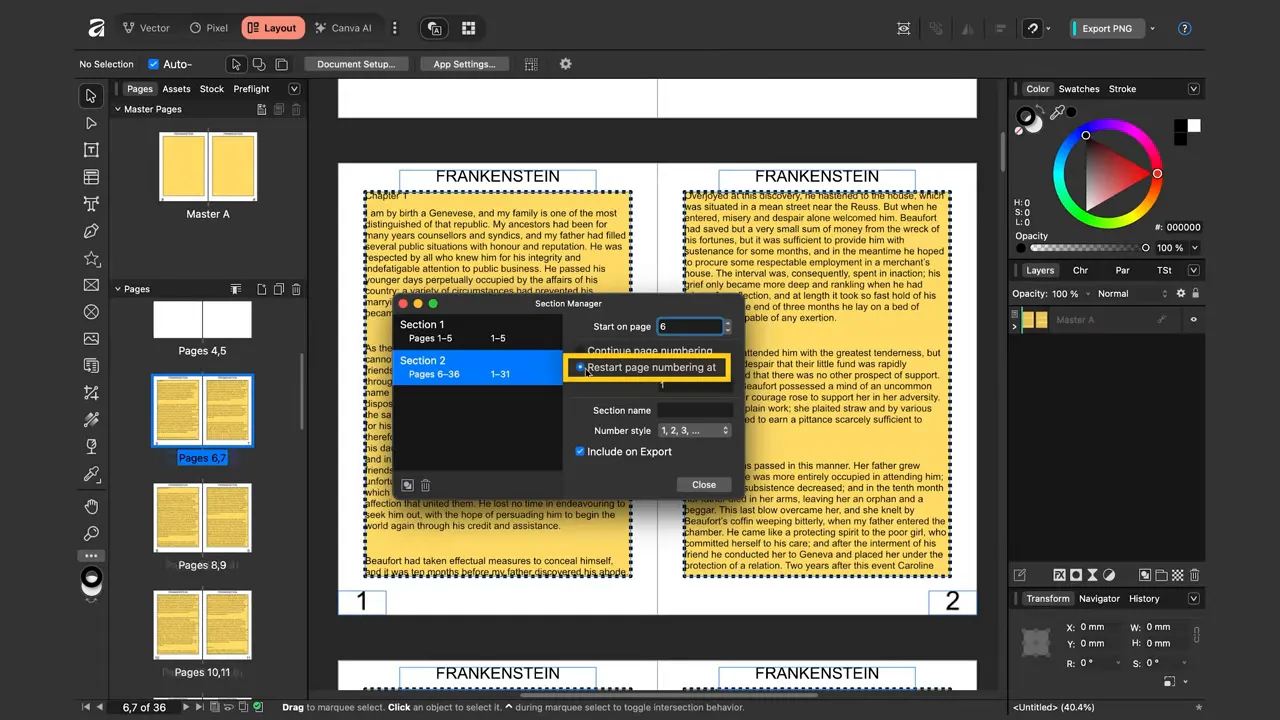
- În Section Manager configurezi restartarea numerotării pentru secțiunea dorită și alegi stilul numerotării (arabic, roman, litere etc.).
Așa că, în ciuda faptului că efectiv capitolul începe pe pagina 6 a documentului, ai posibilitatea să configurezi numerotarea vizibilă să pornească de la 1 pentru secțiunea respectivă. Aceasta îți oferă control total asupra paginării pentru întregul design.
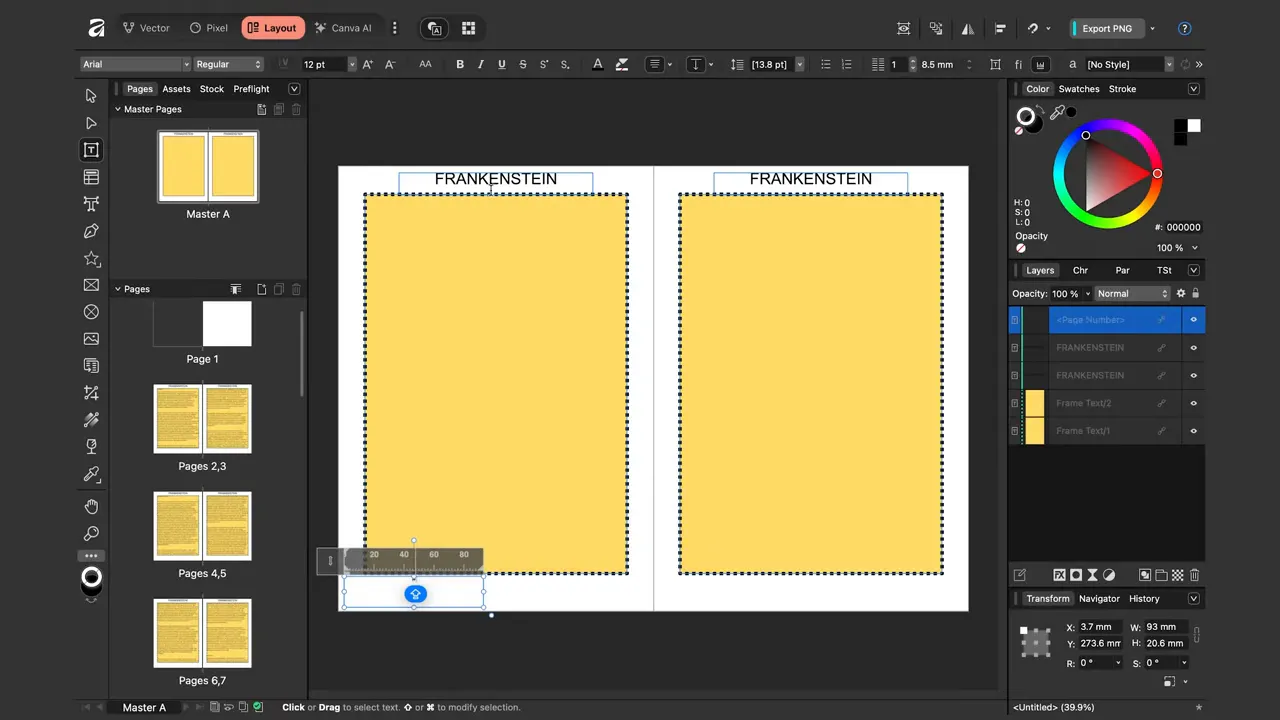
Pe master plasez un text frame în colțurile paginii în care inserez un field din meniul Insert Field → Page Number. Acest câmp se actualizează automat pe fiecare pagină și poate fi formatat după preferințe.
🎨 Stiluri de text și începutul capitolelor
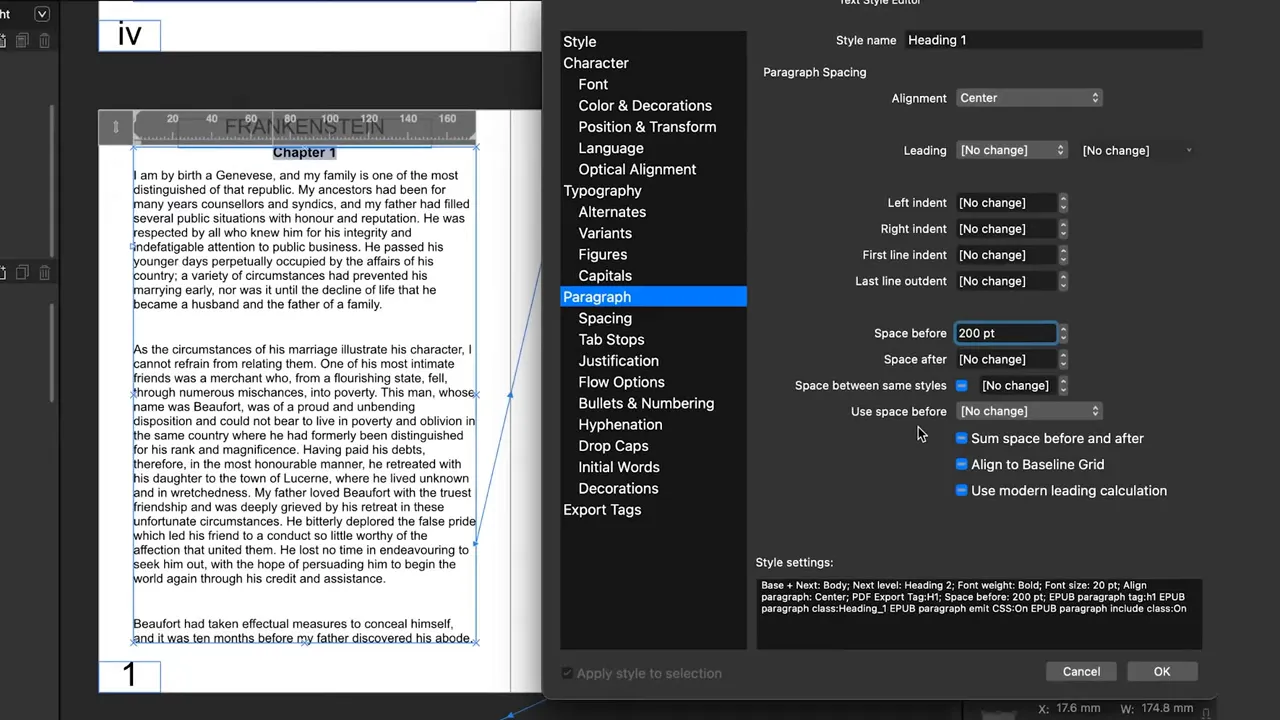
Pentru a obține capitole care arată profesionist, folosesc text styles. Aplic un Heading 1 pentru titlul fiecărui capitol și apoi personalizez acel stil astfel:
- Adaug spacing înaintea titlului pentru a crea o pauză vizuală (de exemplu 200 pt).
- Setez flow options în stilul de paragraf pentru a forța începutul capitolului pe o pagină nouă, pe o pagină impară dacă este cazul.
- Aplic acel Heading 1 tuturor titlurilor de capitol pentru consistență.
Când schimbi stilul, documentul se reflow‑ează automat. După astfel de modificări semnificative ar fi bine să verifici finalul documentului: dacă ai overlapped, folosește Shift + click pe ultima săgeată pentru a extinde paginile generate automat.
🖼️ Imagini care se integrează în fluxul textului
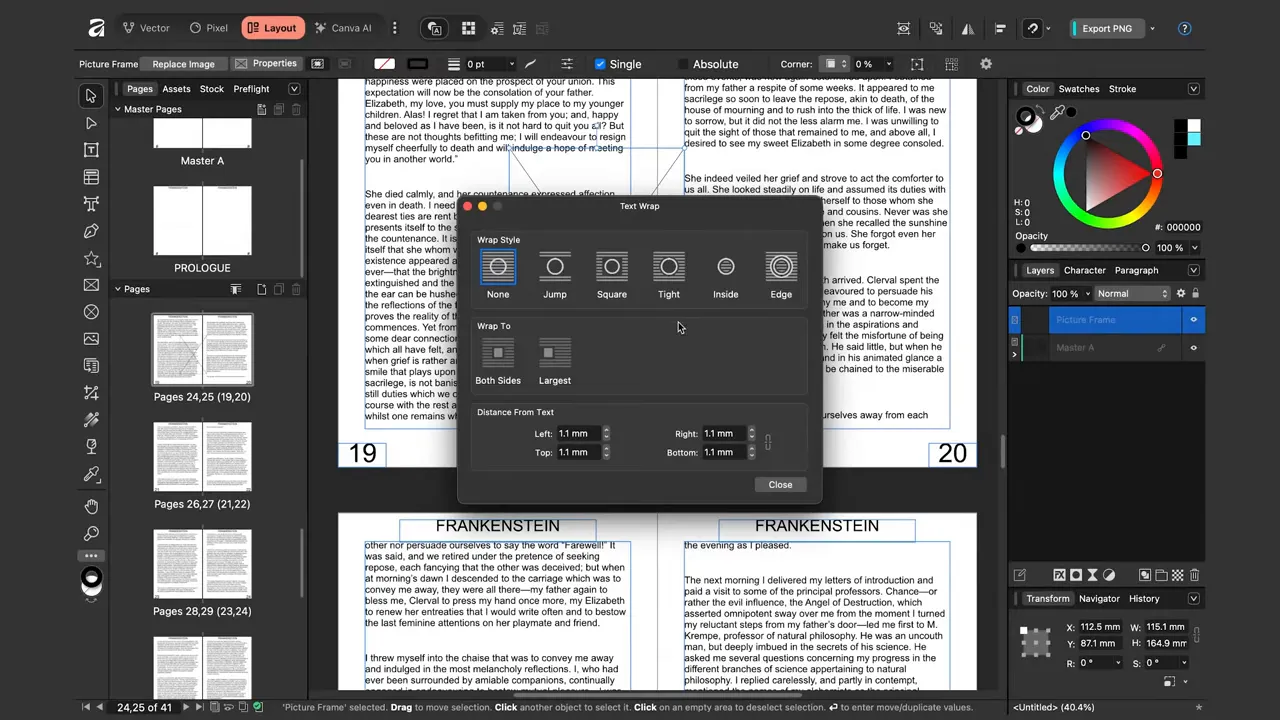
Un avantaj important al Master Pages in Affinity este că textul poate reflowa dinamic în jurul obiectelor. Eu folosesc frame-uri de imagine pentru a așeza poze în interiorul paginii, după care activez Text Wrap pentru a decide cum să se așeze textul sau cum să se apropie.
- Desenez un Picture Frame în document.
- Activez setările de Text Wrap și aleg tipul sariturii: jump, surround sau tight.
- Înlocuiesc placeholderul cu imaginea dorită și mut imaginea în pagină. Textul se va reflowa imediat.
Aceast proces de lucru este cel care îmi oferă tematica inserării ilustrațiilor în carte fără a afecta layout-ul. Adăugând mai multe imagini, verifică din nou overflow-ul la final și extinde paginile dacă este nevoie.
📐 Sfaturi practice și bune practici
- Planifică masterele: definește mastere pentru tipuri diferite de pagini: corp, prolog, capitol, pagină de titlu.
- Folosește text frames conectate: pentru conținut de lungă durată, conectează cadrele pentru a permite auto‑extinderea textului.
- Testează secțiunile: setează numerotare și stiluri diferite pentru secțiuni distinctive (prolog, cuprins, capitole).
- Folosește Edit Detached cu măsură: pentru excepții locale, nu pentru a rupe consistența generală.
- Păstrează o copie de siguranță: înainte de reflow‑uri masive sau schimbări de stil, salvează o versiune pentru a reveni rapid.
❓ FAQ
Pot aplica același master pe mai multe pagini simultan?
A. Alege paginile pe care le dorești din panoul Pages, dă un clic dreapta pe ele și alege Apply Master. Astfel, poți aplica același master pe un număr mare de pagini doar în câteva clicuri.
Cum repar overflow‑ul de text după modificări mari?
Merg la ultimul text frame din lanț, țin Shift și fac click pe săgeata de overflow. Affinity va genera automat paginile suplimentare necesare pentru conținutul care depășește.
Pot folosi numere romane sau alt stil doar pentru anumite părți ale cărții?
Una dintre funcționalitățile avansate ale Microsoft Word este inserarea automată a numerotării paginilor. Aici primești sprijin și reprimi suport, dacă ai. Cu toate acestea, utilizatorul ar trebui să creeze un nou document Word. El o va face prin aplicația în care este activat Microsoft Word.
Cum pot modifica un element doar pe o pagină fără a afecta restul documentului?
Aplică Edit Detached din Layers pentru elementul considerat. Modificările vor fi doar pe pagina curentă, dar masterul va rămâne neschimbat pentru alte pagini.
Cum pot adăuga numere de pagină dinamice pe master?
Masterul se face cu text frame, iar pasul pentru inserarea numărului de pagină este să faci un click dreapta în interiorul acestuia, apoi alegi Insert Field → Page Number. Așa se va întâmpla pe documentul respectiv, câmpul se va schimba scală asanaga unde va apărea numărul corect al paginii.
Ce trebuie să fac dacă imaginea mă mută textul în mod neașteptat?
Verifică Text Wrap settings ale frame‑ului de imagine și cu ajutorul acestora schimbă tipul wrap sau marginile wrap. Dacă overflow apare scade textul în mod automat cu Shift + click pe ultimul săgeat.
🔁 Concluzie
Dear Ali, You have the power to guide them on the path to their vibrant dream life. Wouldn’t that be an amazing thing? With your guidance, they can achieve their goals and experience the lifestyle they desire.
According to my experience, the use of master frames with connected text and text wrap for images is a flexible, efficient, and professional way of working. If you want a document that looks consistent and adapts quickly to changes, then Master Pages in Affinity is the key tool.
Acest articol a fost creat după acest video How to Use Master Pages in Affinity cu ajutorul AI.

0 Comentarii