


Am descoperit o modalitate rapidă și surprinzător de puternică de a edita imagini fără a părăsi interfața de chat. Photoshop este acum în ChatGPT și îți permite să aplici ajustări și efecte folosind limbaj natural. Funcționează chiar și cu versiunea gratuită a ChatGPT, iar când ai nevoie de instrumente suplimentare, poți continua în Photoshop pe web.
Cuprins
- 1: Activarea integrării ✨
- 2: Adaugă o fotografie 📸
- 3: Transformari de bază — fundal alb-negru 🎛️
- 4: Modifică culori specifice (ex: ochelarii) 🎨
- 5: Stivuirea efectelor — Bloom, Halftone și Duotone ✨🟠
- 6: Ce nu poate face (și soluția) 🚫
- 7: Continuă în Photoshop pe web 🌐
- 8: Listează ajustările și efectele disponibile 📋
- FAQ ❓
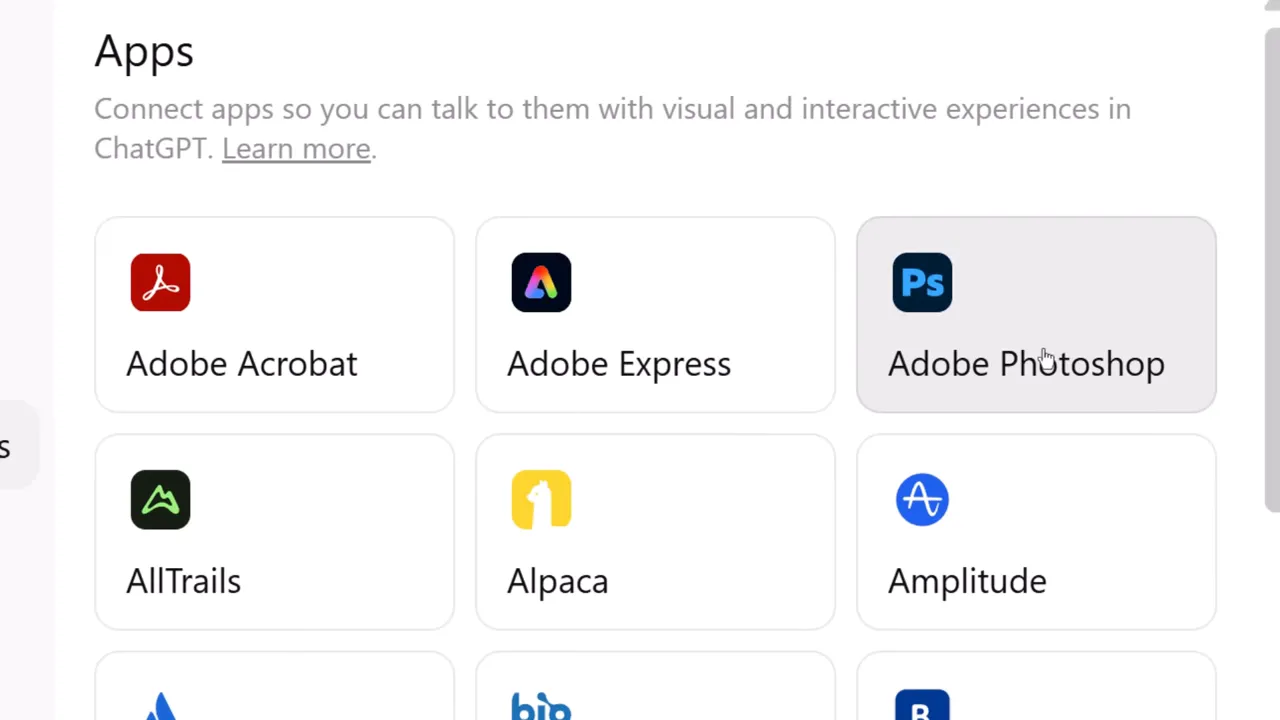
1: Activarea integrării ✨
Pentru a începe, autentifică-te la chatgpt.com și intră în setările contului tău. Din Apps and Connectors vei găsi aplicațiile Adobe; selectează Adobe Photoshop și conectează. Vei confirma termenii o singură dată, după care iconița Photoshop va apărea sub bara de prompt. Photoshop este acum în ChatGPT pentru tine, gata de folosit.
2: Adaugă o fotografie 📸
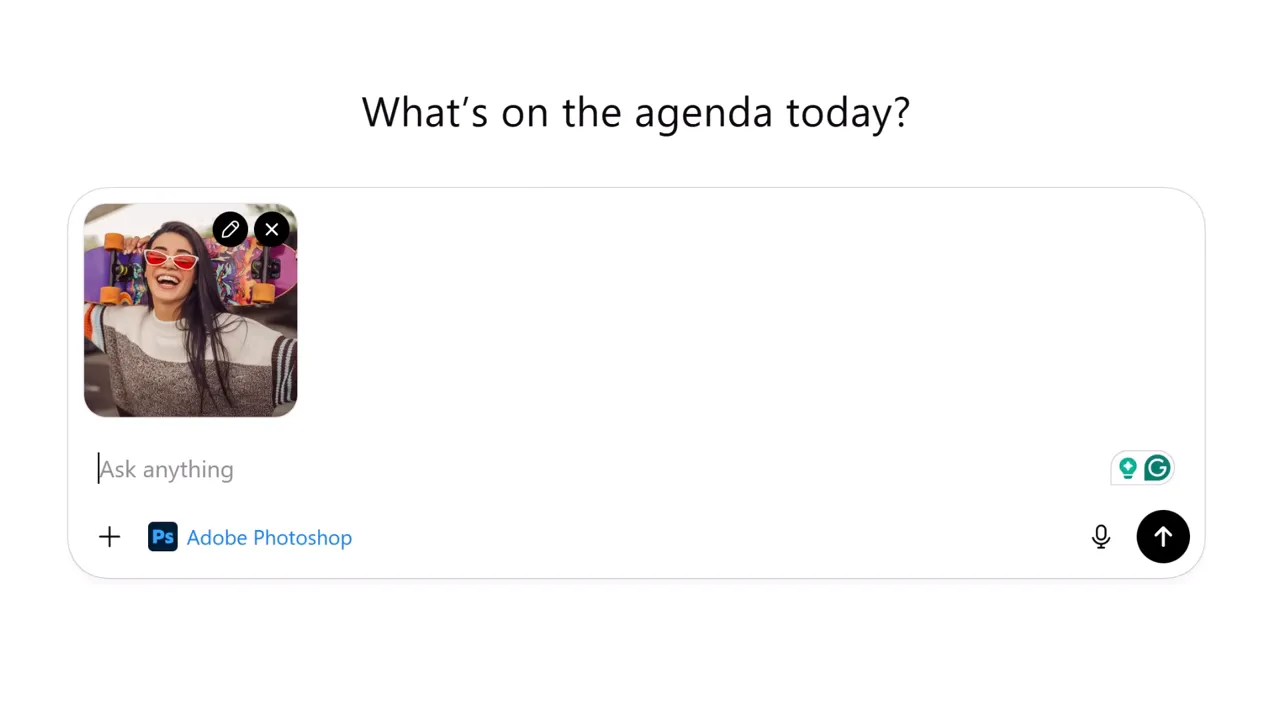
Apasă pe butonul plus și alege Add Photos and Files pentru a încărca o imagine. Aceasta va apărea ca referință în caseta de prompt, iar tu poți începe să dai comenzi în limbaj natural. Îmi place că fluxul este simplu: încarci, scrii ce vrei și sistemul aplică ajustări sub forma unor straturi de tip adjustment layer.
3: Transformari de bază — fundal alb-negru 🎛️
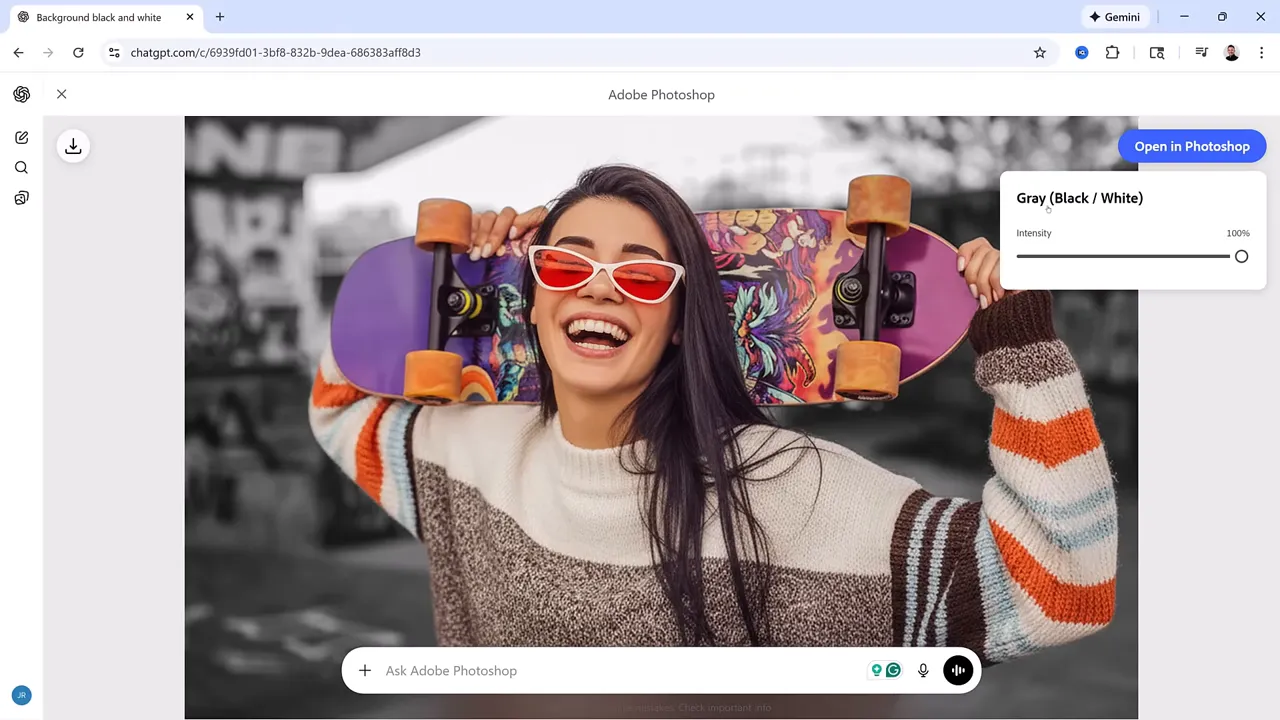
Un exemplu rapid: am scris make the background black and white și am aplicat. În câteva secunde fundalul s-a transformat, iar imaginea editată a apărut sub original. În stânga ai butonul de download, iar în dreapta apare iconița Properties Panel care îți dă acces la parametrii folosiți.
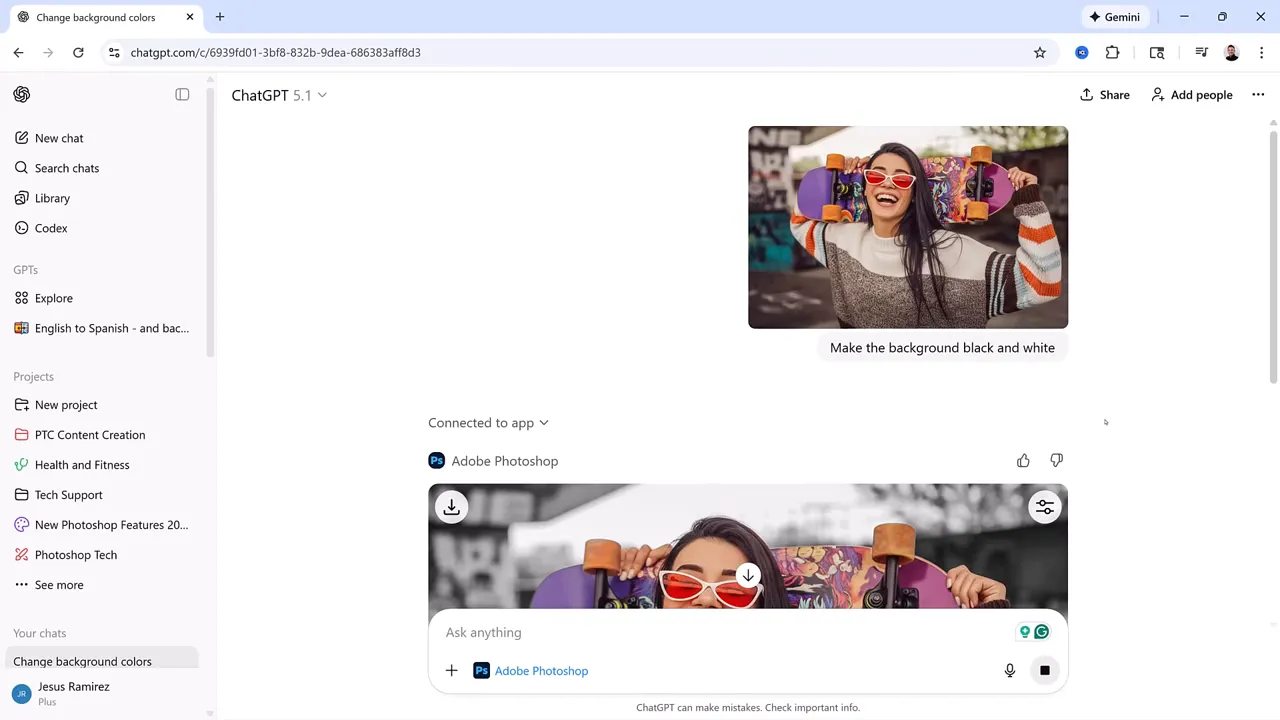
Este important să înțelegi că ChatGPT aplică efecte prin layers și măști, nu generează o nouă imagine. Vei vedea că ai acces exact la ajustare și mască pe care le poți modifica.
4: Modifică culori specifice (ex: ochelarii) 🎨
Am tastat make her glasses blue și ChatGPT a creat un efect de ajustare Hue/Saturation țintit pe zona ochelarilor. Apoi am folosit slider-ele pentru hue, saturation și lightness ca să aleg nuanța dorită. Ai control granular, exact ca într-un workflow obișnuit în Photoshop.
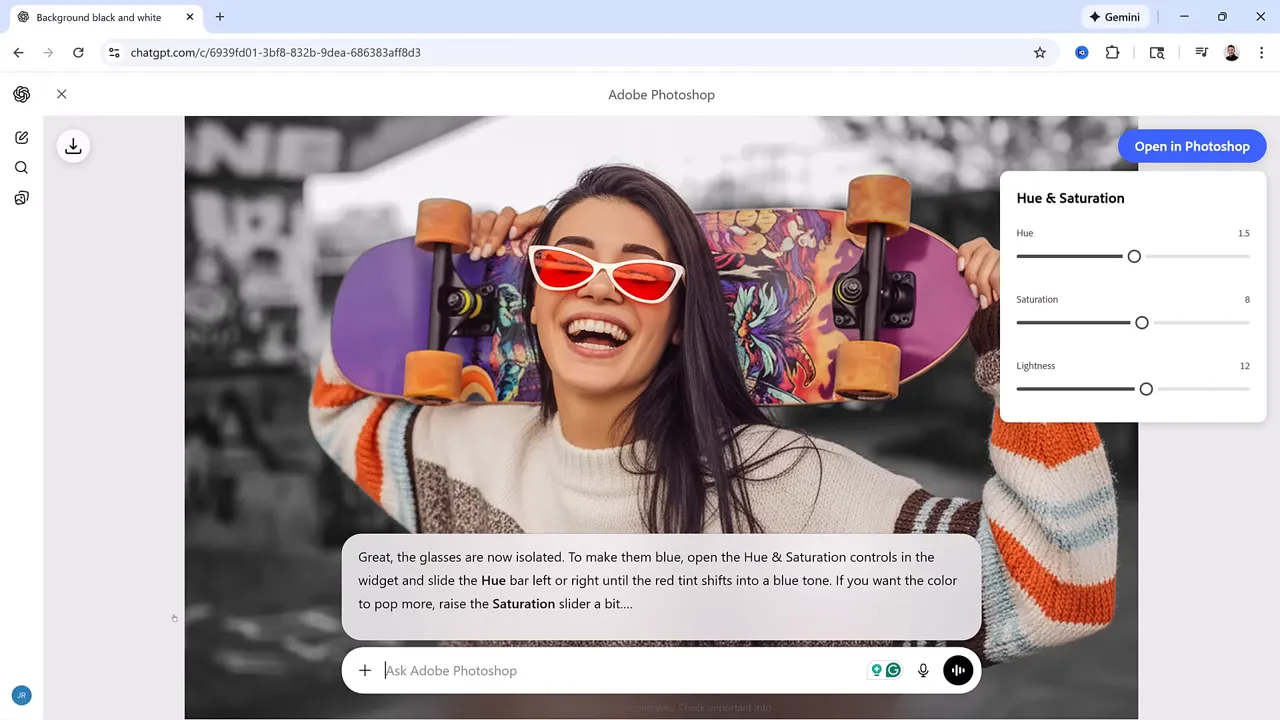
Acesta este un exemplu perfect de cum ChatGPT traduce o propoziție într-un set de parametri vizuali pe care îi poți regla în Properties Panel.
5: Stivuirea efectelor — Bloom, Halftone și Duotone ✨🟠
Pentru a adăuga personalitate am folosit prompturi simple: add a creative effect a creat Bloom, iar apoi am adăugat un Half-Tone Effect și, ulterior, un dual-tone. Fiecare efect vine cu propriile controlere în panoul Properties:
- Bloom: controlezi intensitatea pentru a evidenția zonele luminoase.
- Half-Tone: slider pentru mărimea punctelor, definiție și unghi.
- Duotone: selectezi culorile pentru umbre și highlight-uri.
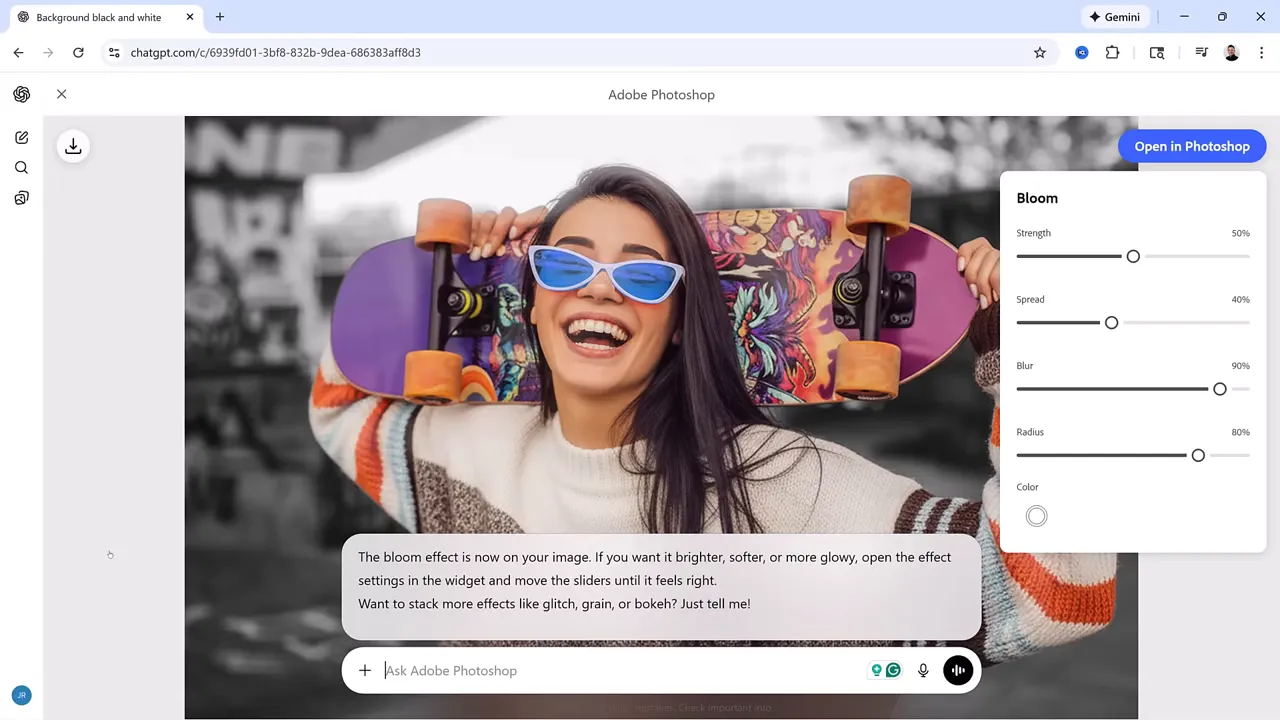
Dacă rezultatul nu-ți place, tastezi remove the dual tone effect sau remove the halftone effect și acele straturi sunt eliminate. Flexibilitatea este excelentă: Photoshop este acum în ChatGPT pentru a experimenta rapid cu alternative vizuale.
6: Ce nu poate face (și soluția) 🚫
Există limitări: în acest mod nu poți cere generative fill pentru a înlocui obiecte complexe (ex: replace the skateboard with a 1980s style boombox). Sistemul îți va spune corect că nu face generare completă. Regula mentală utilă: dacă există un adjustment layer pentru o schimbare, probabil o poți aplica aici. Pentru modificări complexe, deschide imaginea în Photoshop pe web.
7: Continuă în Photoshop pe web 🌐
Apasă Open in Photoshop și ChatGPT va genera un link. Deschizi în browser și vei vedea layer-ele create: fiecare ajustare apare ca layer cu mască țintită. Asta înseamnă că poți prelua proiectul și folosi instrumentele complete ale Photoshop pe web, chiar dacă nu ai cont Creative Cloud. Limitările premium rămân, dar majoritatea uneltelor de editare sunt disponibile.
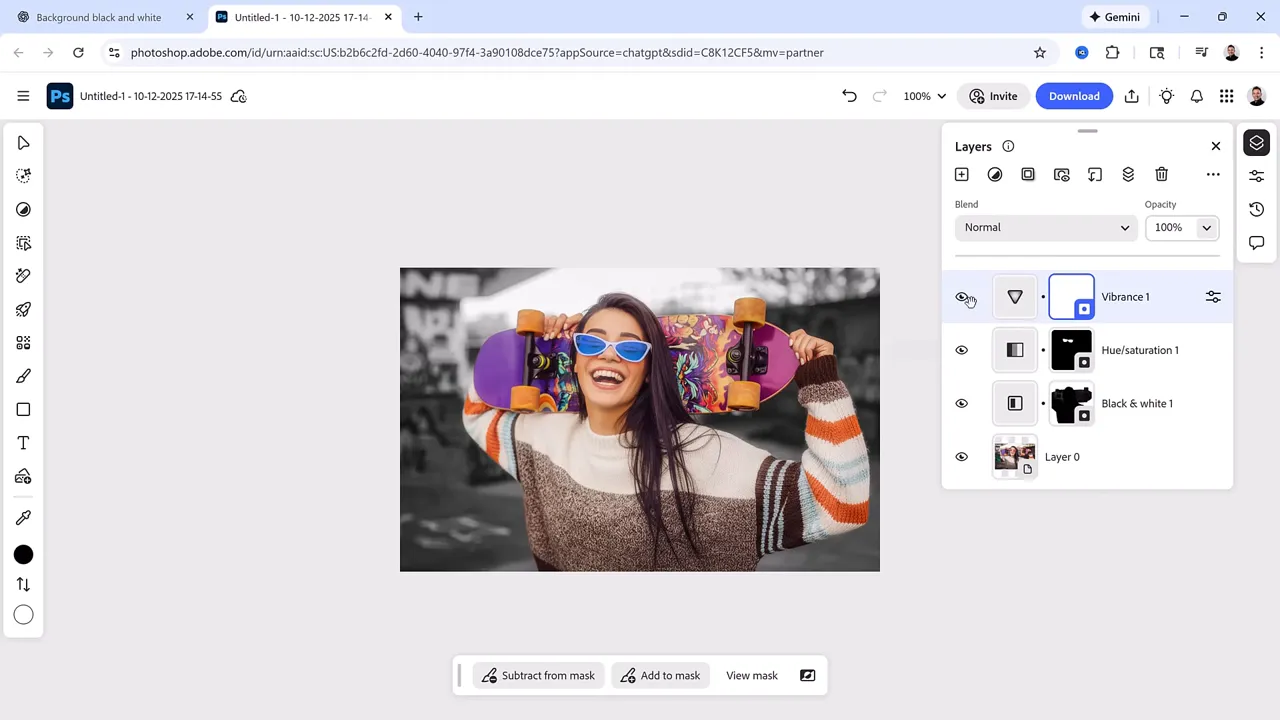
Acum poți combina viteza comenzilor naturale cu puterea editării tradiționale. Photoshop este acum în ChatGPT oferind un flux hibrid foarte practic.
8: Listează ajustările și efectele disponibile 📋
Dacă vrei să vezi ce ajustări poți aplica direct, scrie în prompt: give me a comprehensive list of all the adjustments you can apply with the Photoshop app. În câteva secunde primești o listă extinsă. La fel poți cere full list of the effects pentru a vedea efectele disponibile. Eu recomand să rulezi aceste comenzi periodic, deoarece Adobe adaugă constant funcționalități.
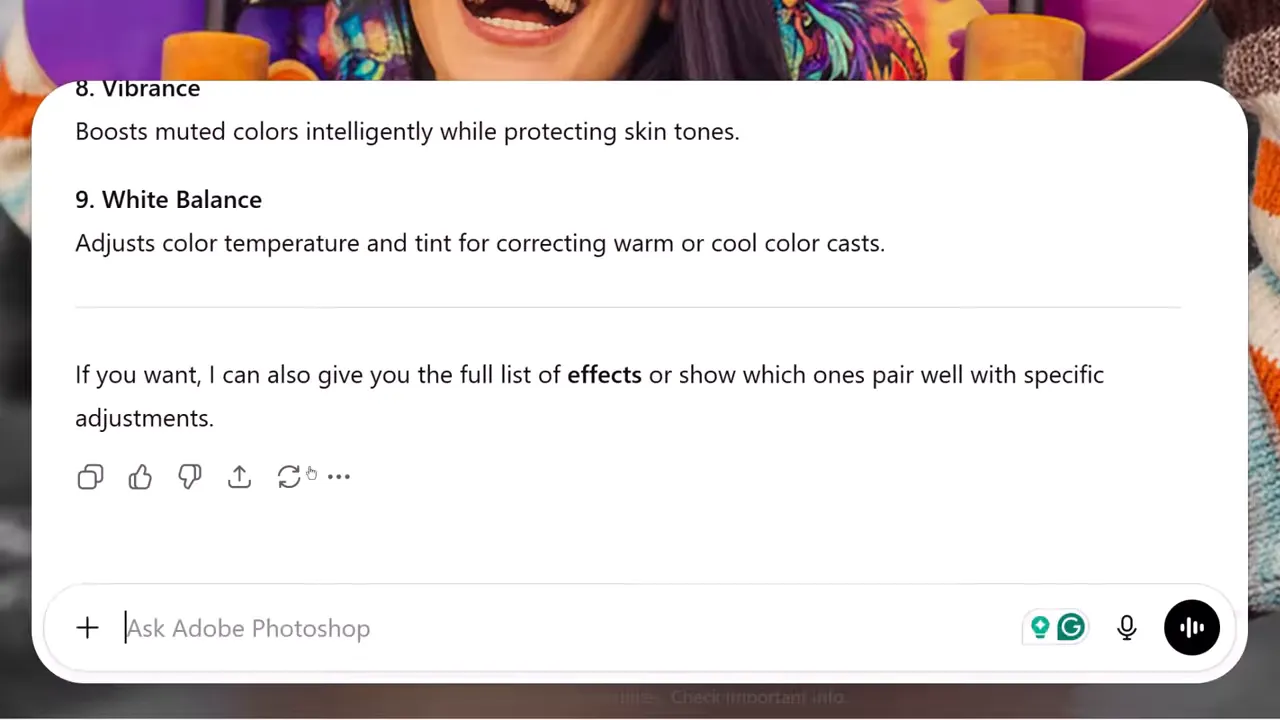
Recomandări practice
- Folosește comenzi clare și concise pentru rezultate previzibile.
- Aplică un singur efect major pe rând, apoi ajustează din Properties Panel.
- Păstrează o copie a imaginii originale; ajustările pot fi inversate ușor, dar este bine să ai backup.
- Profită de Open in Photoshop pentru ajustări detaliate care nu sunt posibile în modul chat.
Concluzie
Integrând Photoshop în fluxul de chat, procesul de editare devine mult mai accesibil. Photoshop este acum în ChatGPT pentru a te ajuta să aplici ajustări rapide, să experimentezi efecte și să continui proiectul în Photoshop pe web atunci când ai nevoie de control mai fin. Îți recomand să încerci câteva prompturi și să vezi cum se potrivesc stilului tău de lucru.
FAQ ❓
Funcționează această integrare cu versiunea gratuită a ChatGPT?
Da. Poți folosi Photoshop în ChatGPT chiar și cu un cont gratuit, iar imaginile editate pot fi deschise în Photoshop pe web fără un abonament Creative Cloud.
Pot înlocui obiecte folosind generator fill în ChatGPT?
Nu. Acest mod nu face generator fill pentru înlocuiri complexe. Poți aplica ajustări și efecte care seamănă cu adjustment layers, iar pentru înlocuiri avansate folosește Photoshop pe web.
Cum revin la o stare anterioară a imaginii?
Tastează o comandă de tip remove pentru efectul nedorit (de exemplu remove the dual tone effect) și ChatGPT va elimina acel layer. Alternativ, poți edita sau șterge layer-ele din Photoshop pe web după deschidere.
Cum aflu toate ajustările și efectele disponibile?
Cere în prompt o listă: give me a comprehensive list of all the adjustments sau give me a full list of the effects și vei primi un inventar actualizat. Acesta se actualizează periodic pe măsură ce Adobe adaugă funcționalități.
Photoshop este acum în ChatGPT schimbă modul în care lucrez: rapid pentru experiment și suficient de flexibil pentru a continua în mediul clasic când am nevoie de precizie.
Acest articol a fost creat după acest video Photoshop Is Now Inside ChatGPT! (Use It FREE!) cu ajutorul AI.

0 Comentarii